เมนูในคู่มืออ้างอิง MegaRAC OneTree v1.0 ภาพใน PDF บางภาพเป็นตัวอย่างแพลตฟอร์ม ให้เทียบกับ Firmware ของเครื่องก่อนทำตาม
เข้าสู่ระบบและตั้งรหัสผ่านครั้งแรก
- ต่อสายกับพอร์ต 1GbE Dedicated Management ของ WS300 แล้วหา IP จาก DHCP lease โดยเทียบ MAC กับข้อมูลส่งมอบ เปิด HTTPS ไปที่ IP ของ BMC และตรวจใบรับรองของเครื่องก่อนกรอกบัญชี
- เปลี่ยนรหัสเมื่อระบบแจ้งให้เปลี่ยน หากเข้าระบบได้แล้ว ให้ใช้ Profile Settings › Change password ตามที่ UI แสดง ออกจากระบบแล้วเข้าด้วยรหัสใหม่
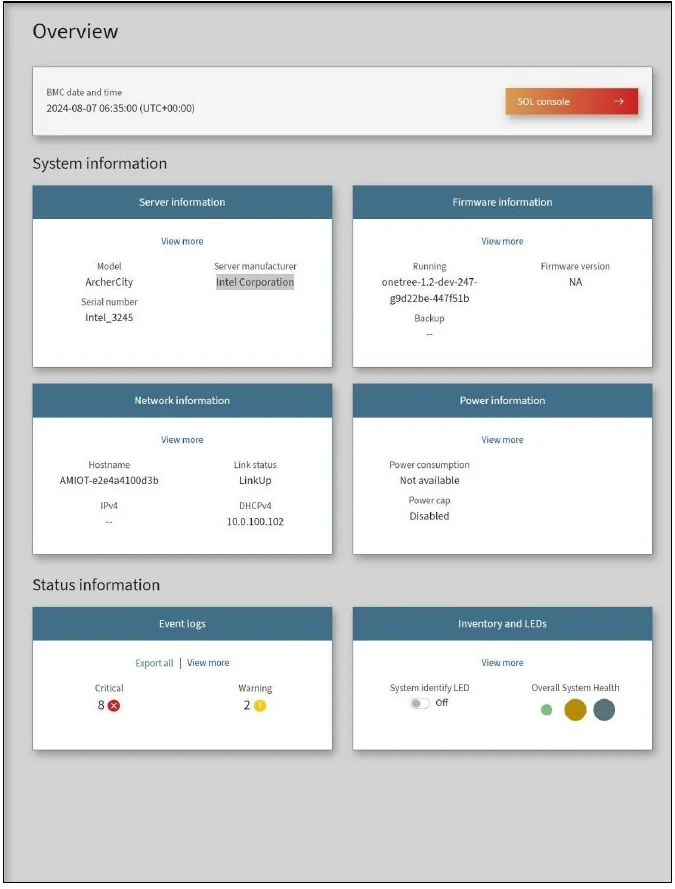
ตรวจผล หน้า Overview เปิดได้ด้วยบัญชีที่ได้รับอนุญาต ตรวจ Model และ Firmware ให้ตรงใบส่งมอบ
ตรวจ Overview และระบุเครื่องด้วย Identify LED
- เปิด Overview จด Model, Serial, Firmware ที่ Running, Link status, IP และ Power status ก่อนเริ่มงาน
- ดู Event logs และ Overall System Health หากอยู่หน้าแร็กและต้องยืนยันเครื่อง ให้ใช้ System Identify LED ตามสิทธิ์ แล้วปิดเมื่อระบุเครื่องได้
ตรวจผล ข้อมูลใน Overview ตรงกับเครื่องที่รับผิดชอบ ภาพต้นฉบับใช้โมเดลตัวอย่าง ArcherCity
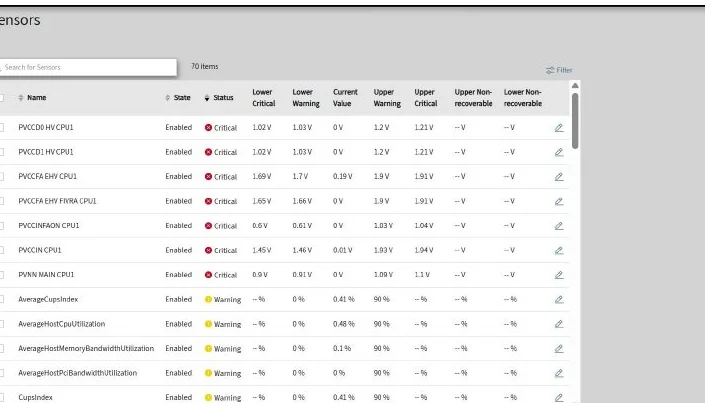
อ่าน Sensors และ Threshold
- เปิด Hardware Status › Sensors แล้วใช้ Filter ค้นตามชื่อหรือชนิด Sensor
- เทียบค่าปัจจุบันกับ Threshold และหน่วยที่แสดง แล้วตรวจ Event Log ในช่วงเวลาเดียวกัน หากค่าขาดหายให้ตรวจสถานะ Host และความพร้อมของ Sensor ตามรุ่น
ตรวจผล ระบุ Sensor ที่ผิดปกติได้จากชื่อ ค่า หน่วย และเวลา
ตรวจและส่งออก Event Log
- เปิด Logs แล้วเลือก Event หรือ IPMI Event ตามประเภทข้อมูล กรองช่วงเวลาและระดับความรุนแรง
- บันทึกเวลาและรายละเอียดรายการ ส่งออก Log ก่อนปิดเหตุการณ์หรือล้างรายการ
ตรวจผล ได้ไฟล์ Log และเวลาที่ใช้เทียบกับระบบอื่น
ตรวจ System Inventory และ FRU
- เปิด System Inventory เพื่อดูรายการฮาร์ดแวร์และเปิด FRU Information เพื่อดูข้อมูลชิ้นส่วนที่ระบบรายงาน
- จด Part Number และ Serial เฉพาะรายการที่ต้องใช้ แล้วเทียบกับเอกสารส่งมอบ
ตรวจผล ระบุชิ้นส่วนได้ก่อนแจ้งฝ่ายสนับสนุน
เปิด KVM Remote Console
- ไป Operations › KVM และเลือก Open in new tab ถ้าต้องการหน้าต่างแยก ตรวจสิทธิ์บัญชีและสถานะ Host ก่อนเปิด
- ลองส่งคีย์ที่ไม่เปลี่ยนสถานะเครื่อง ตรวจว่าเห็นภาพและคีย์ตอบสนอง ถ้าจอดำให้ดู Power status และจำนวน Session แล้วปิดแท็บเมื่อเสร็จ
ตรวจผล เห็นหน้าจอ Host และควบคุมได้จากเบราว์เซอร์
เปิด SOL Console
- ไป Operations › SOL Console แล้วเปิด Session เมื่อบัญชีมีสิทธิ์และ Host ตั้ง serial console ไว้
- ใช้เมื่อต้องอ่านข้อความจาก Host และปิด Session หลังใช้งาน หากไม่มีข้อความให้ตรวจการตั้งค่า serial console ฝั่ง Host
ตรวจผล เห็นข้อความจาก Host ผ่าน Serial over LAN
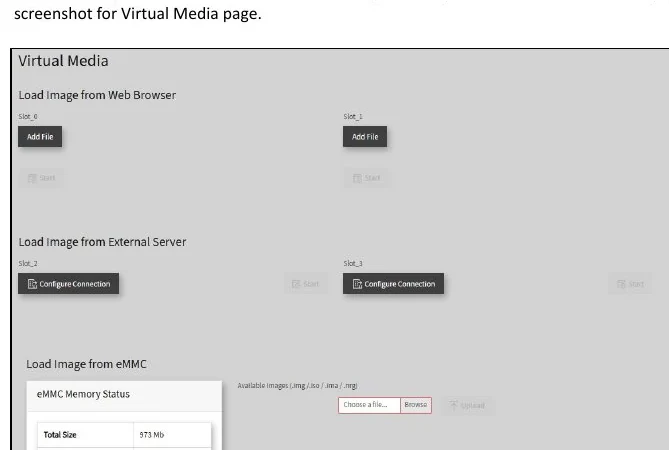
Mount และ Unmount ISO ด้วย Virtual Media
- ไป Operations › Virtual Media เลือกสื่อและวิธีเชื่อมต่อที่ Firmware รองรับ เช่น Local หรือ Remote Image ตรวจว่า ISO ตรงกับ OS และสถาปัตยกรรม
- เชื่อมสื่อและดูสถานะการเชื่อมต่อ หากจะบูตจาก ISO ให้ตรวจ Boot Override ใน Server Power และทำในช่วงที่อนุญาต เมื่อเสร็จให้ถอดสื่อและตรวจค่า Boot
ตรวจผล Host มองเห็นสื่อเสมือนและสื่อถูกถอดหลังใช้งาน
สั่ง Power และเลือก Boot Override
- ไป Operations › Server Power ตรวจสถานะและเลือกคำสั่ง Orderly เมื่อ OS ยังตอบสนอง เก็บงานและแจ้งผู้ใช้ก่อนสั่ง
- ใช้ Immediate เฉพาะเมื่อจำเป็นตามขั้นตอนขององค์กร หากใช้ Boot Override ให้ตรวจอุปกรณ์เป้าหมายและการตั้งค่าหลังบูต
ตรวจผล สถานะ Power และลำดับบูตตรงกับงานที่สั่ง
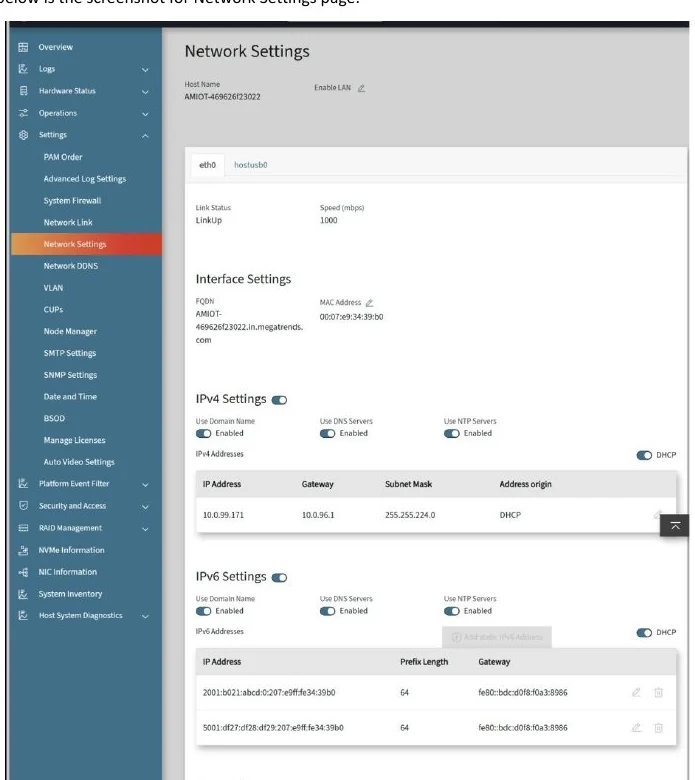
ตั้ง BMC IP, DNS และ VLAN
- ไป Settings › Network Settings ตรวจ Interface ที่กำลังใช้และจดค่าเดิม ถ้าจะเปลี่ยนเป็น Static ให้เตรียม IP, Prefix และ Gateway ที่ได้รับอนุมัติ
- ตั้ง DNS และ VLAN เมื่อจำเป็นและตรวจพอร์ต Switch ให้ตรง บันทึกแล้วเชื่อม BMC ด้วย IP ใหม่ หากเข้าไม่ได้ให้ตรวจ Lease, Switch และเส้นทางผ่าน Management VLAN
ตรวจผล เข้า HTTPS จากเครื่องผู้ดูแลในเครือข่ายที่กำหนดได้
ตั้งวันเวลาและ NTP
- ไป Settings › Date and Time เลือก Time Zone ที่ใช้งานและเพิ่ม NTP Server ขององค์กร
- บันทึกแล้วเทียบเวลาของ BMC กับเวลาที่เชื่อถือได้ ตรวจ DNS และเส้นทางไป NTP หากไม่ซิงก์
ตรวจผล เวลาใน Event Log เทียบกับระบบอื่นได้
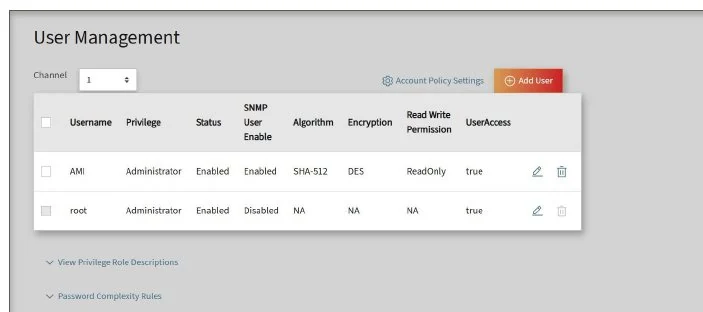
สร้างผู้ใช้และกำหนด Role
- ไป Security and Access › User Management สร้างบัญชีรายบุคคล เลือก Administrator, Operator หรือ ReadOnly ตามหน้าที่และตรวจ Privilege Table
- ทดสอบ Login ด้วยบัญชีใหม่และตรวจว่ามองเห็นเฉพาะงานที่ได้รับสิทธิ์ ตั้ง Account Lockout และ Password Policy ตามนโยบาย
ตรวจผล บัญชีใหม่เข้าใช้ได้และขอบเขตสิทธิ์ตรงกับหน้าที่
ตั้ง Policies, 2FA และ HTTPS Certificate
- ตรวจ Security and Access › Policies แล้วตั้ง Password Complexity, Session Timeout และบริการที่ต้องใช้
- ตั้ง 2FA จากปุ่มบนแถบหัวตาม §2.3 และทดสอบ OTP ด้วยเวลา BMC ที่ถูกต้อง จัดการใบรับรองใน Security and Access › Certificates แล้วตรวจจากเครื่องผู้ดูแล
ตรวจผล Login และ HTTPS ทำงานตามนโยบายหลังเปลี่ยนค่า
ตั้ง Event Filter และการแจ้งเตือน
- ตั้งปลายทาง SMTP หรือ SNMP ใน Settings จากนั้นเลือกเหตุการณ์และการตอบสนองใน Platform Event Filter
- ใช้เหตุการณ์ทดสอบที่องค์กรอนุญาต ตรวจปลายทางรับข้อความและเวลาที่บันทึก หากไม่ถึงให้ตรวจ DNS, พอร์ต และสิทธิ์ที่ปลายทาง
ตรวจผล เหตุการณ์ทดสอบปรากฏในระบบ Monitoring
สำรองและกู้คืนการตั้งค่า
- เปิด Operations › Backup and Restore เลือกโมดูลหรือรายการที่รองรับแล้วสร้างไฟล์ Backup
- เก็บไฟล์ในที่จำกัดสิทธิ์และจดรุ่น Firmware ก่อน Restore ให้ตรวจความเข้ากันได้และผลต่อ IP กับบัญชี
ตรวจผล มีไฟล์ Backup ที่ระบุเครื่องและเวอร์ชันได้
อัปเดต BMC Firmware และ BIOS
- ตรวจรุ่นเครื่อง เวอร์ชัน และข้อกำหนดของไฟล์ MSI สำรองคอนฟิกและยืนยันช่วงบำรุงรักษา
- ไป Operations › Firmware ตรวจ Image Target และ Apply Time ตาม §2.7.5 และบท 26 ยืนยันเมื่อเป้าหมายถูกต้อง แล้วรอจนงานเสร็จโดยคงไฟเลี้ยง
ตรวจผล ตรวจ Running/Backup image และ Firmware version จาก Overview หลังระบบกลับมา
คืนค่า Factory Default
- ไป Operations › Factory Default หลังสำรองข้อมูลและยืนยันว่ามีวิธีกลับเข้าถึงเครื่อง
- อ่านรายการค่าที่จะคงไว้และค่าที่จะถูกรีเซ็ต เลือกตามขอบเขตงาน แล้วตรวจ IP, ผู้ใช้ และบริการหลัง BMC กลับมา
ตรวจผล เข้าระบบได้และตรวจคอนฟิกที่ตั้งใจคงไว้ครบ
อ่าน Inventory ผ่าน Redfish และ IPMI
- ใช้ HTTPS กับบัญชีที่ได้รับสิทธิ์อ่าน เริ่มที่ Redfish Service Root /redfish/v1/ แล้วตามลิงก์ Systems, Chassis หรือ Managers ที่อุปกรณ์ส่งกลับ
- สำหรับ IPMI ตรวจการอนุญาตใช้งานและอ้างอิงตารางคำสั่งในบท 5 เริ่มจากการอ่านสถานะ Power, Sensor และ SEL
ตรวจผล ข้อมูลที่อ่านตรงกับ Overview และไม่มีการเปลี่ยนสถานะเครื่อง
แก้ปัญหาเข้า BMC ไม่ได้และรวบรวมข้อมูล
- ตรวจสายและ Link ของพอร์ต Management เทียบ IP กับ DHCP lease จากนั้นตรวจ VLAN, Gateway และการอนุญาต HTTPS
- หาก KVM เปิดไม่ได้ ให้ตรวจสิทธิ์และ Session หากต้องส่งเคสให้เก็บรุ่น Firmware, เวลา, อาการ และ Event Log โดยปิดข้อมูลเข้าถึง
ตรวจผล ส่งทีมดูแลพร้อมข้อมูลที่ใช้ตรวจซ้ำได้
ภาคอ้างอิงตามบทใน PDF
เลือกบทเพื่อดูหัวข้อย่อยและเปิดต้นฉบับตามเลขหน้า PDF โดยนับปกเป็นหน้า 1 สำหรับเมนูเฉพาะแพลตฟอร์มหรือ License ให้ตรวจความพร้อมบนเครื่องก่อนใช้งาน
เปิด AST2600 Firmware BMC User Guide v1.0 ฉบับเต็ม
บท 1 · ภาพรวม BMC
บท 2 · เมนูและขั้นตอนใน OneTree Web UI
บท 3 · Redfish API และโครงสร้างข้อมูล
บท 4 · การควบคุมอุณหภูมิและพัดลม
บท 5 · การตั้งค่า IPMI และรายการคำสั่ง
บท 6 · เครื่องมือวิเคราะห์ภายใน BMC
บท 7 · ตัวกรองเหตุการณ์และปลายทางแจ้งเตือน
บท 8 · การเปิดเครื่องบนแพลตฟอร์ม BHS
บท 9 · ฟังก์ชันของแพลตฟอร์ม DC-MHS
บท 10 · ASPEED Secure Boot และ U-Boot
บท 11 · ระบบปฏิบัติการที่รองรับ KVM และ Media
บท 12 · ประสิทธิภาพ Virtual Media
บท 13 · Serial over LAN และการเก็บ Log
บท 14 · JViewer และ Media
บท 15 · การยืนยันตัวตนสองขั้นตอน
บท 16 · จัดลำดับ PAM
บท 17 · วิเคราะห์ I2C Bus Fault
บท 18 · จัดการ License
บท 19 · บันทึก Host Console
บท 20 · สำรองและคืนค่าตามโมดูล
บท 21 · จัดการบริการ BMC
บท 22 · ปรับ Boot Logo
บท 23 · ติดตั้ง Linux ด้วย nomodeset
บท 24 · พอร์ตของบริการ
บท 25 · ตารางสิทธิ์ผู้ใช้
บท 26 · Firmware, BIOS และ Dual Image
บท 27 · ส่ง Remote Syslog ผ่าน TLS
บท 28 · ข้อมูลและการจัดการ Power
ดูอีกสาย Firmware MSI SP-X