รุ่นบนปก PDF คือ S5063, S3063 และ S6053 ส่วน S405, S407, S425 และ S428 ปรากฏในชื่อไฟล์และยังต้องยืนยันกับรุ่นและ Firmware ของเครื่อง
เข้าสู่ระบบ SP-X ครั้งแรก
- ต่อพอร์ต Management ตามคู่มือฮาร์ดแวร์ของรุ่น หา IP จาก DHCP lease หรือหน้าตั้งค่าเครื่องแล้วเปิด HTTPS
- ใช้บัญชีจากข้อมูลส่งมอบ เปลี่ยนรหัสเมื่อหน้า Login แจ้ง แล้วออกและเข้าระบบใหม่
ตรวจผล เห็น Dashboard และ Menu Bar ของ SP-X
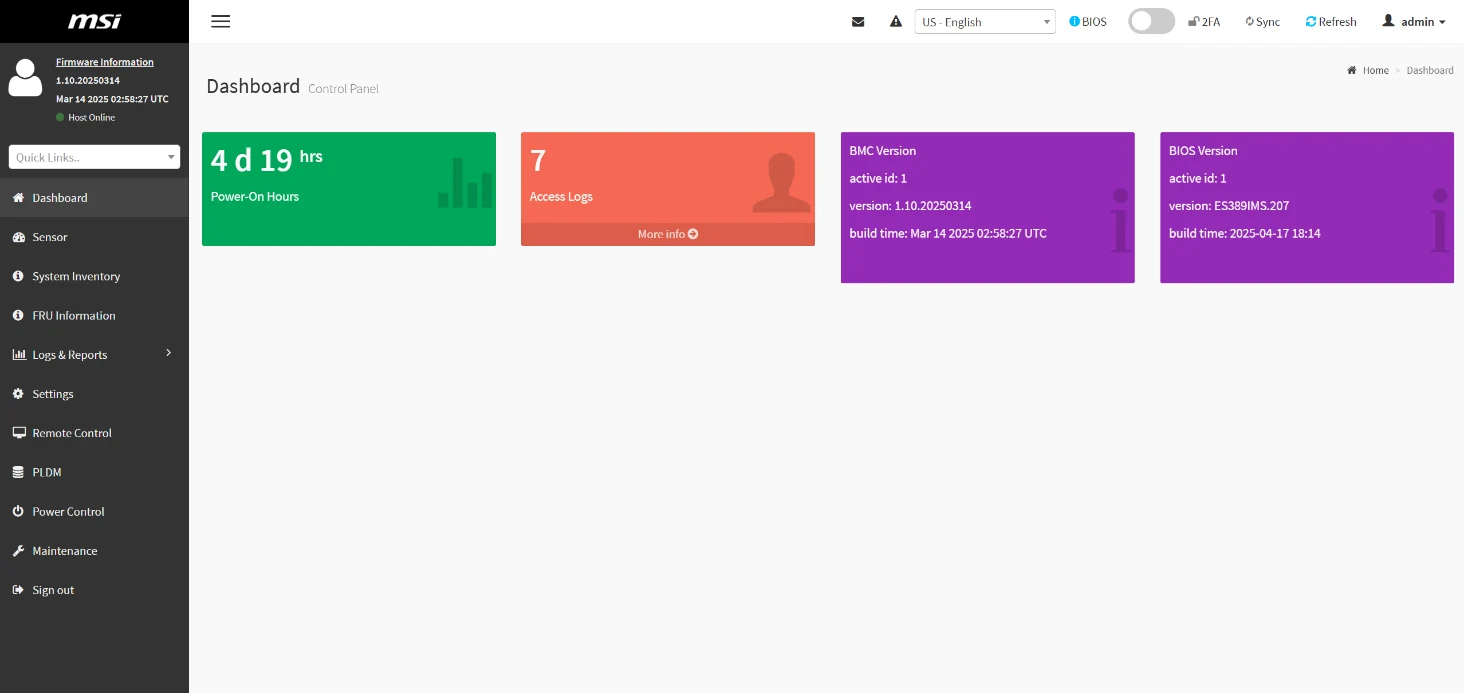
อ่าน Dashboard ของ SP-X
- เปิด Dashboard ดู Power-On Hours และ Access Logs จากนั้นใช้สวิตช์มุมบนเพื่อเปิดรายละเอียดเพิ่มเติม
- ตรวจ Pending Deassertions, Today & 30 Days และ Sensor Monitoring แล้วเปิดหน้ารายละเอียดเมื่อพบรายการผิดปกติ
ตรวจผล ทราบเหตุการณ์และ Sensor ที่ควรตรวจต่อ
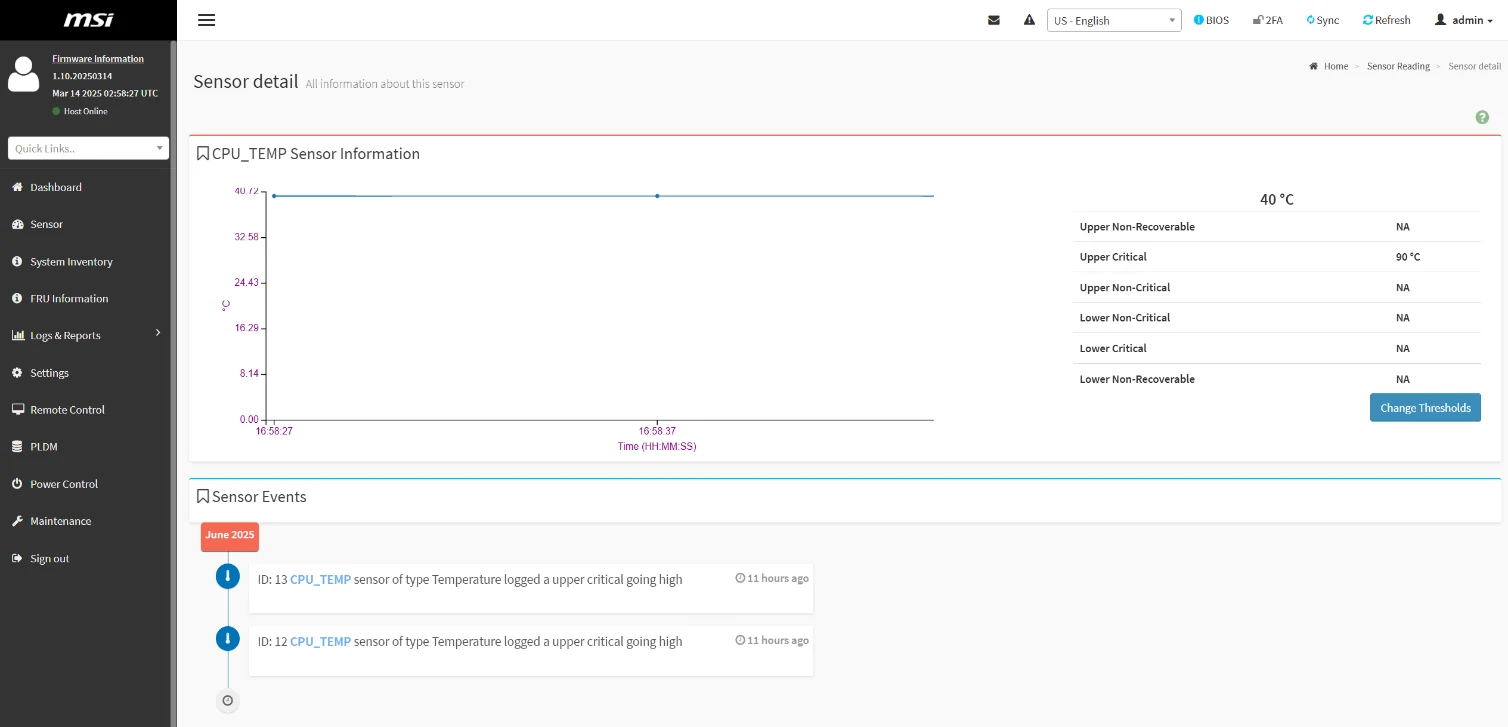
อ่าน Sensor Detail
- เลือก Sensor จากแถบด้านข้าง แล้วเลือก Sensor ที่ต้องการดูรายละเอียด
- เทียบ Reading, หน่วย และ Threshold ที่แสดง บันทึกเวลาและตรวจ IPMI Event Log ที่สัมพันธ์กัน
ตรวจผล ระบุค่าที่ผิดปกติและเงื่อนไขที่เกิดขึ้นได้
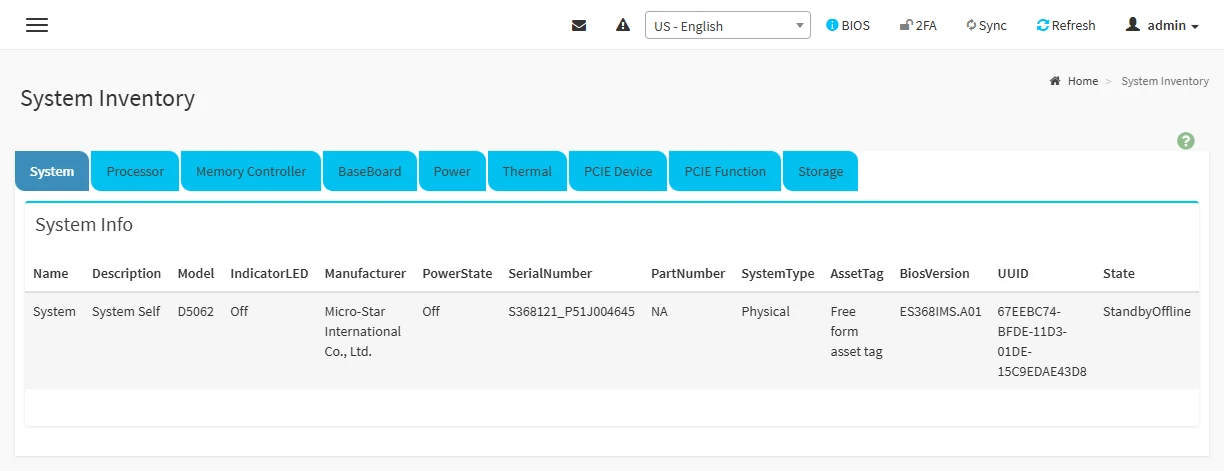
ตรวจ Hardware Inventory และ FRU
- เปิด System Inventory แล้วเลือก System, Processor, Memory Controller หรือรายการฮาร์ดแวร์ที่ต้องการ
- เปิด FRU Information และเลือก FRU Device เพื่อดู Chassis, Board และ Product Information ตามที่เครื่องรายงาน
ตรวจผล ได้ข้อมูลชิ้นส่วนสำหรับตรวจเครื่องหรือแจ้ง Support
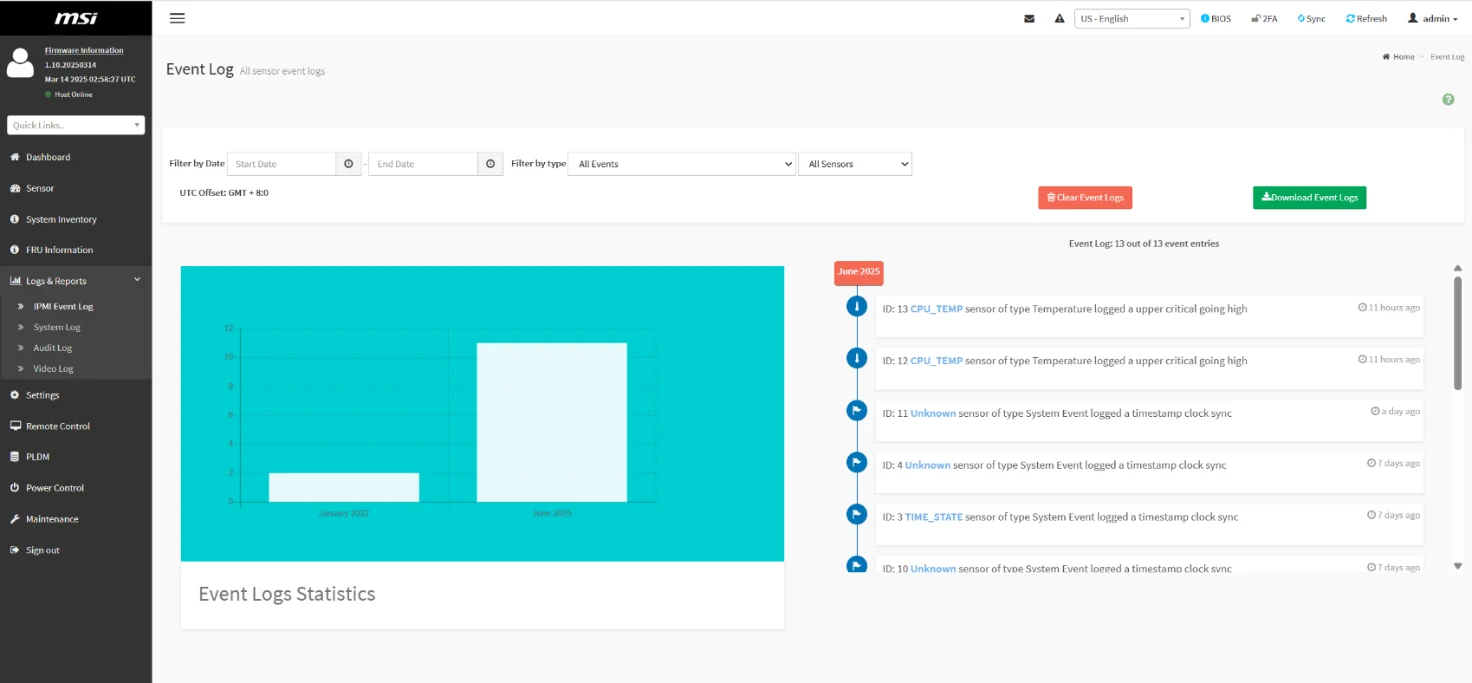
ตรวจ IPMI Event, System, Audit และ Video Log
- เปิด Logs & Reports แล้วเลือก IPMI Event Log สำหรับเหตุการณ์ Sensor หรือเลือก System Log, Audit Log และ Video Log ตามอาการ
- ใช้ตัวกรองที่มีและบันทึกรายการกับเวลา เก็บหลักฐานก่อนล้าง Log
ตรวจผล ได้รายการเหตุการณ์ที่สัมพันธ์กับอาการ
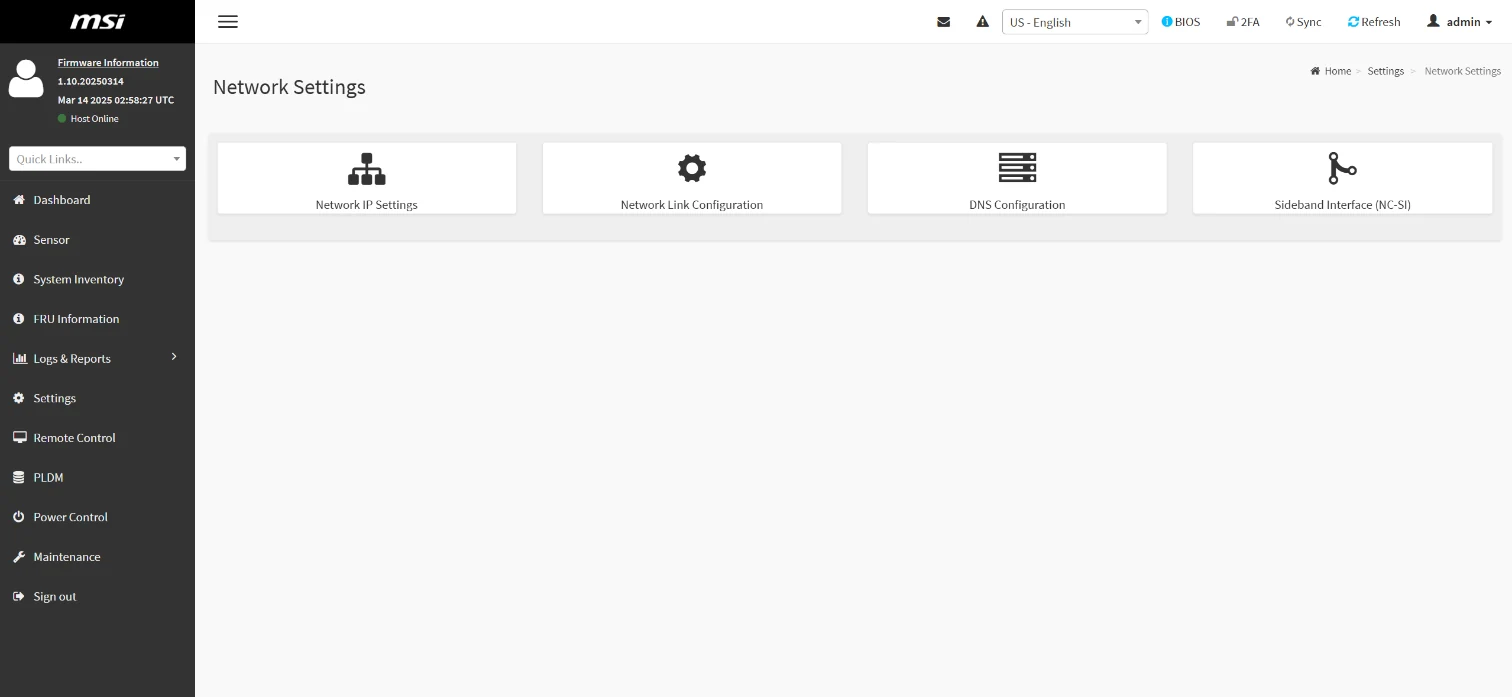
ตั้ง Network และเวลา
- เปิด Settings › Network Settings เลือก Interface จดค่าเดิม แล้วใส่ค่า DHCP หรือ Static ตามแผนเครือข่าย
- ตรวจ Switch และ VLAN ก่อนเปลี่ยนเครือข่าย บันทึกและเปิด URL ใหม่ ตั้ง Date & Time ให้ตรงกับระบบ Monitoring
ตรวจผล เปิด BMC จากเครือข่าย Management ได้และเวลา Log สอดคล้อง
ตั้งผู้ใช้และนโยบายการเข้าถึง
- เปิด Settings › User Management เลือกช่องผู้ใช้ที่ต้องการแล้วกำหนดบัญชีและสิทธิ์ตามหน้าที่
- หากใช้บัญชีองค์กร ให้ตรวจ External User Services และ PAM Order ก่อนสลับลำดับการยืนยันตัวตน ทดสอบบัญชีใหม่ก่อนปิด Session ผู้ดูแลเดิม
ตรวจผล บัญชีเข้าได้ด้วยสิทธิ์ที่กำหนด
ตั้ง Platform Event Filter และ SMTP
- เตรียมปลายทางและตรวจ SMTP Settings ก่อนกำหนด Platform Event Filter
- กำหนดเงื่อนไขเหตุการณ์และการตอบสนองตามนโยบาย แล้วตรวจการรับแจ้งเตือนด้วยเหตุการณ์ทดสอบ
ตรวจผล ปลายทางได้รับข้อความและเวลาตรงกับ Event Log
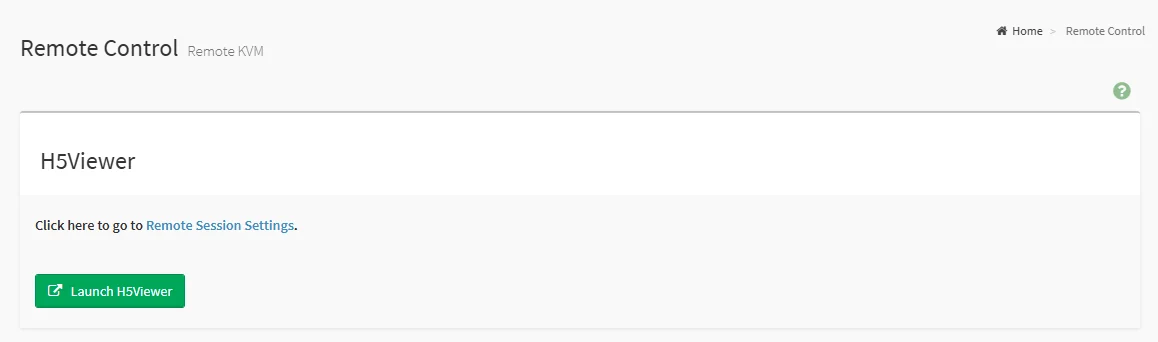
เปิด KVM ผ่าน Remote Control และ H5Viewer
- เลือก Remote Control › Launch H5Viewer เปิดหน้าต่าง Console และตรวจว่า Host มีไฟและบัญชีมีสิทธิ์
- ใช้ Video, Mouse, Keyboard หรือ Send Keys ตามงาน ตรวจ Active Users ก่อนใช้โหมดแชร์ แล้วปิด Session เมื่อเสร็จ
ตรวจผล เห็นหน้าจอ Host และรับคีย์หรือเมาส์ได้
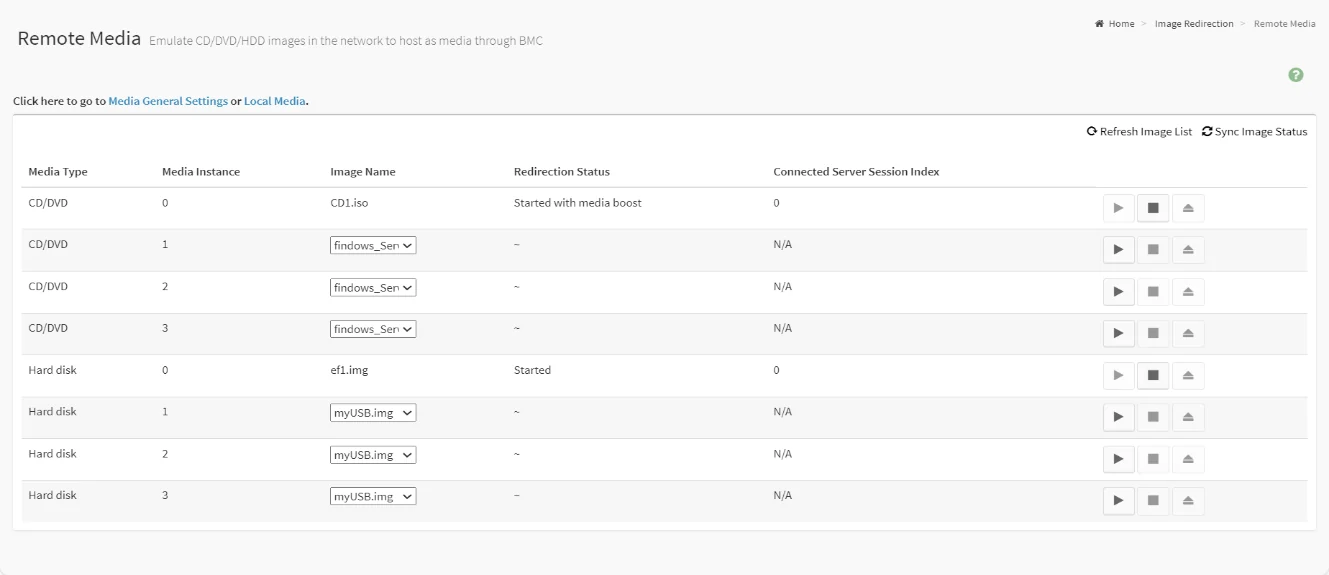
เชื่อมสื่อด้วย Image Redirection
- เลือก Image Redirection › Remote Media สำหรับสื่อจากปลายทาง หรือใช้ Media Redirection ใน H5Viewer ตามที่ Firmware รองรับ
- เลือกแหล่งสื่อและไฟล์ให้ตรงประเภท ตรวจสถานะเชื่อมต่อก่อนเลือก Boot Device ของ Host หลังเสร็จให้ถอดสื่อจากช่องทางเดิม
ตรวจผล Host มองเห็นสื่อระหว่างใช้งานและถอดได้หลังงาน
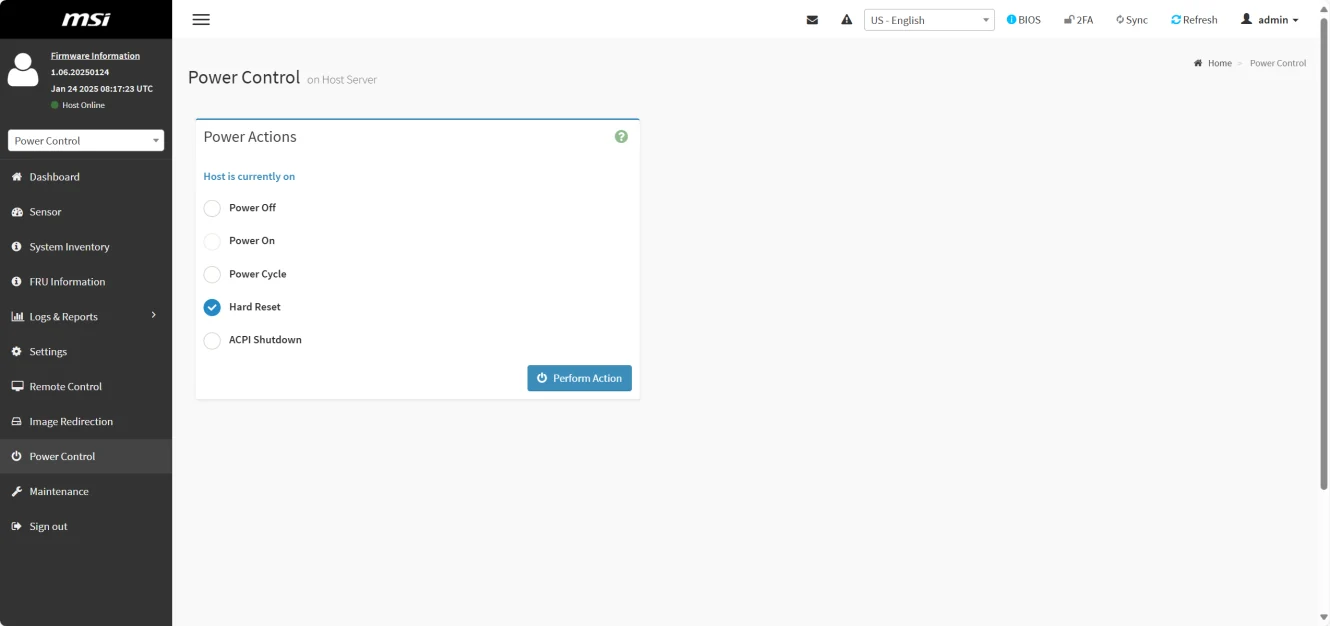
สั่ง Power Control ของ Host
- เปิด Power Control ตรวจสถานะ Host และเลือกคำสั่งที่สัมพันธ์กับงาน
- ใช้การปิดผ่าน OS เมื่อระบบยังตอบสนองและแจ้งผู้ใช้ก่อนดำเนินการ ยืนยันคำสั่งใน UI แล้วตรวจสถานะใหม่
ตรวจผล Power status ตรงกับผลที่ต้องการ
Backup และ Restore Configuration
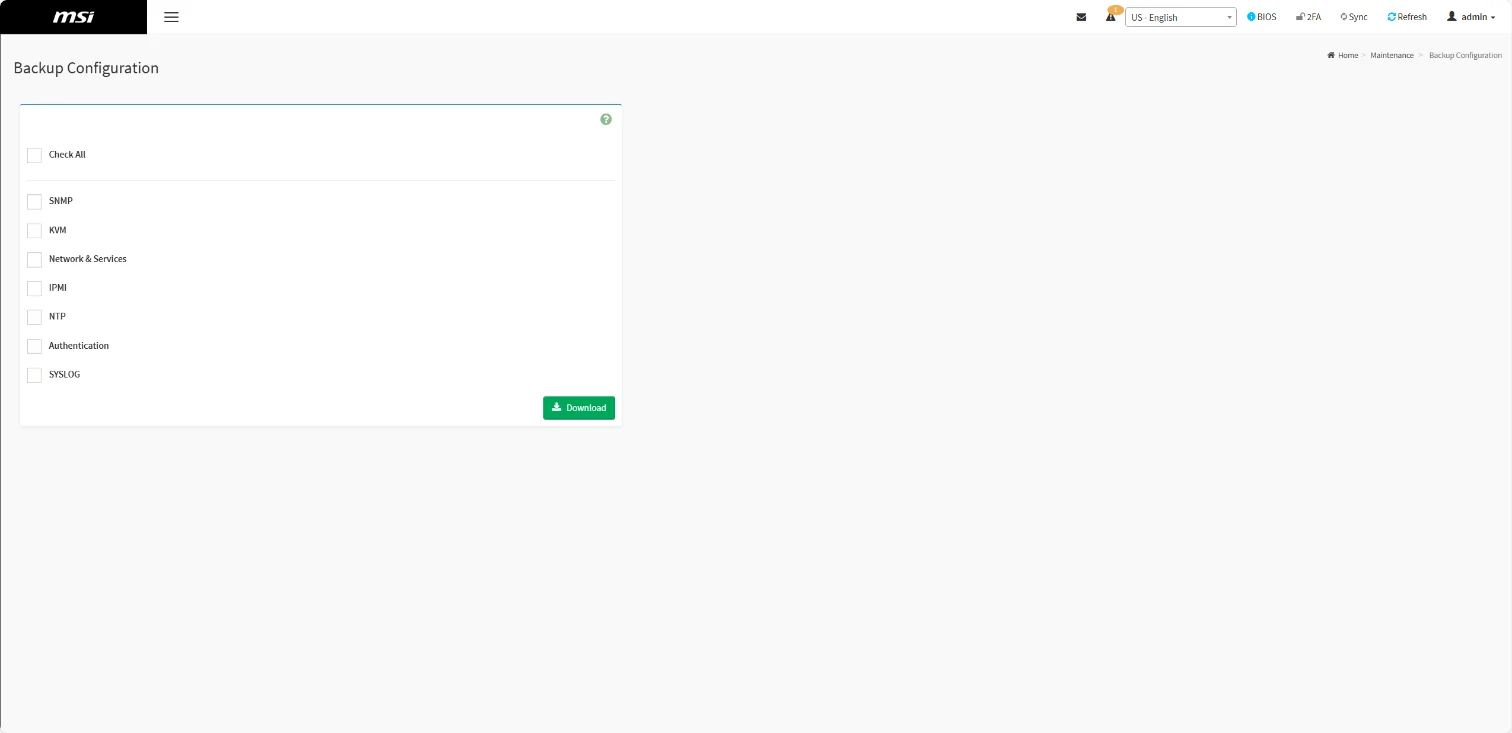
- เปิด Maintenance › Backup Configuration เลือกรายการที่จะเก็บและสร้างไฟล์ Backup
- จดรุ่นและเวอร์ชันพร้อมไฟล์ เมื่อ Restore ให้ตรวจรุ่นและรายการค่าที่อาจเปลี่ยน เช่น IP และบัญชี
ตรวจผล มีไฟล์ Backup ที่ระบุที่มาและตรวจค่าหลัง Restore ได้
อัปเดต Firmware ของ SP-X
- ตรวจรุ่น เวอร์ชันต้นทาง ไฟล์ MSI และ Firmware Image Location สำรองค่าที่จำเป็นก่อนเริ่ม
- เปิด Maintenance › Firmware Update และตรวจ Preserve Configuration ตามผลที่ต้องการ รอจนระบบกลับมาโดยคงไฟเลี้ยง
ตรวจผล Firmware Information แสดงเวอร์ชันใหม่ตามเป้าหมาย
Restore Factory Defaults และ Sign Out
- สำรองค่าและเตรียมช่องทางกลับเข้าถึง เปิด Maintenance › Restore Factory Defaults แล้วอ่านขอบเขตการคืนค่าก่อนยืนยัน
- ตรวจบัญชีและเครือข่ายหลัง BMC กลับมา เปิด Sign Out เมื่อจบงานและปิด Viewer ที่ยังเปิดอยู่
ตรวจผล เข้าผ่านเส้นทางที่กำหนดและไม่มี Session ค้าง
แก้ปัญหาเข้าระบบและเปิด KVM
- ตรวจพอร์ต Management, IP และ VLAN ก่อนตรวจการตั้งค่า Services หรือ System Firewall ตามสิทธิ์
- ถ้า Viewer เปิดไม่ได้ ให้ตรวจ Session, Host power และ KVM Mouse Settings เมื่อเมาส์ไม่ตอบสนอง บันทึก Firmware และส่งออก Log ก่อนแจ้งทีมดูแล
ตรวจผล มีข้อมูลระบุอาการและตรวจซ้ำได้
ภาคอ้างอิงตามบทใน PDF
เลือกบทเพื่อดูหัวข้อย่อยและเปิดต้นฉบับตามเลขหน้า PDF โดยนับปกเป็นหน้า 1 สำหรับเมนูเฉพาะแพลตฟอร์มหรือ License ให้ตรวจความพร้อมบนเครื่องก่อนใช้งาน
เปิด SP-X Firmware BMC User Guide v1.0 ฉบับเต็ม
บท 1 · ภาพรวม SP-X และแพลตฟอร์ม
บท 2 · ความสามารถของ Firmware
บท 3 · โครงหน้า HTML5 Web GUI
บท 4 · บัญชีและรหัสผ่าน
บท 5 · เมนูหลัก ปุ่มลัด และ Help
บท 6 · Dashboard และข้อมูลสถานะ
บท 7 · Sensor และค่าขีดจำกัด
บท 8 · รายการฮาร์ดแวร์
บท 9 · ข้อมูลชิ้นส่วน FRU
บท 10 · เหตุการณ์และรายงาน
บท 11 · การตั้งค่า BMC
บท 12 · Remote Control และ H5Viewer
บท 13 · Image Redirection และ Remote Media
บท 14 · สั่ง Power ของ Host
บท 15 · Maintenance, Firmware และการกู้คืน
บท 16 · ออกจากระบบ
ดูอีกสาย Firmware WS300 · MegaRAC OneTree