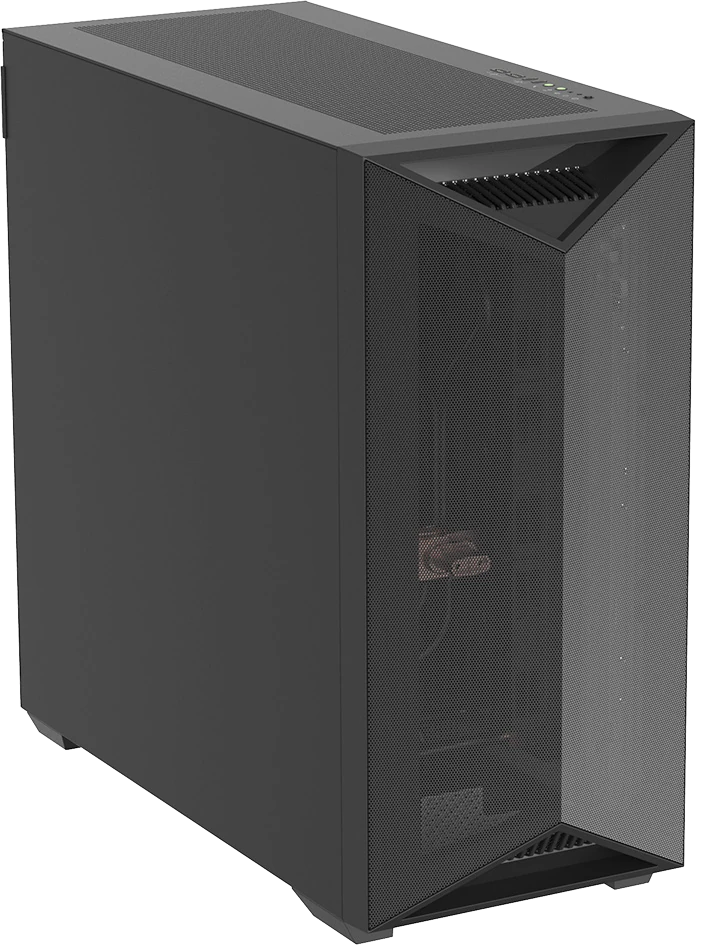
ภาพรวมระบบ
XpertStation WS300 สร้างบนสถาปัตยกรรม NVIDIA DGX Station™ — Grace CPU และ Blackwell Ultra GPU เชื่อมกันด้วย NVLink-C2C ทำให้ CPU/GPU เข้าถึงหน่วยความจำร่วมกันแบบ coherent
| หมวด | รายละเอียด |
|---|---|
| Storage (OS) | 2× M.2 2280 PCIe 5.0 x4 (ต่อกับ CPU) — ติดตั้ง 2× 2 TB NVMe เป็น RAID 1 สำหรับ OS |
| Storage (Data) | 2× M.2 2280 PCIe 6.0 x4 (ต่อกับ ConnectX-8) — ว่าง สำหรับขยาย Data / Training |
| Expansion | 1× PCIe 5.0 x16 FHFL double-wide · 2× PCIe 5.0 x16 (x8 signal) single-wide · 1× M.2 2230 Key-E (Wi-Fi/BT) |
| Networking | 2× QSFP112 400GbE (NVIDIA ConnectX-8 SuperNIC) · 10GBASE-T (Marvell AQC113) · 1GbE Dedicated BMC |
| Management | ASPEED AST2600 · AMI MegaRAC (OneTree) · IPMI 2.0 · DMTF Redfish · eMMC |
| Security | TPM 2.0 · Hardware Root-of-Trust (Microchip CEC1736) · Chassis intrusion |
| Cooling / Power | Liquid cooling (CPU+GPU สูงสุด 1,400 W) · PSU 1600 W 80 PLUS Platinum · ต้องใช้วงจรไฟ 20 A |
| OS (มากับเครื่อง) | Ubuntu 24.04 LTS + NVIDIA AI Developer Tools (DGX OS 7 based) บน RAID 1 boot drives |
Quick Start — วันแรกของการใช้งาน
ทำตามลำดับนี้เพื่อเปิดเครื่องครั้งแรกอย่างปลอดภัย (อ้างอิง Quick Start Guide และ User Guide v1.1)
- ใช้ วงจรไฟฟ้า 20 A ที่มีสายดิน (PSU 1600 W) — ไม่ควรใช้ปลั๊กพ่วงทั่วไป
- เครื่องมีน้ำหนักมาก — ยกด้วย 2 คน ใช้มือจับด้านบนตัวเครื่อง
- อุณหภูมิห้องขณะทำงาน 10–30 °C, ความชื้น 10–80% (ไม่ควบแน่น)
- ต่อสายเสียบสายไฟ, จอ (Mini-DP), คีย์บอร์ด/เมาส์ (USB), สาย LAN 10GbE สำหรับ OS และสาย LAN เข้าพอร์ต BMC (1GbE Dedicated) ด้านหลัง
- เปิดสวิตช์ PSU (I) แล้วรอ 5 นาทีBMC จะ initialize — ระหว่างนี้อาจไม่มีภาพและไม่มีไฟ LED ใด ๆ ถือเป็นปกติ
- กดปุ่ม Power สั้น ๆ 1 ครั้งไฟกะพริบ = กำลังบูต · เขียวค้าง = ACPI S0 (ทำงาน)
- ทำ First-Boot Wizard ของ OSตั้งค่าภาษา, คีย์บอร์ด, เขตเวลา, บัญชีผู้ใช้ — ดู หัวข้อ 02 · ห้ามปิดเครื่องระหว่าง Setup
- อัปเดตระบบ & ตรวจ GPUรัน
sudo apt update && sudo apt full-upgradeแล้วตรวจด้วยnvidia-smi - ตั้งค่า BMCบังคับเปลี่ยนรหัสผ่านเริ่มต้น แล้วตั้ง Static IP / NTP / Users — ดู First-Time BMC Setup
พอร์ตจอบนเครื่องมาจาก BMC (ใช้สำหรับ console/ตั้งค่า) และ ไม่รองรับ DP++ — หากต่อ HDMI/DVI/VGA ต้องใช้ Active adapter เท่านั้น สำหรับงานกราฟิกความละเอียดสูงให้ติดตั้งการ์ด NVIDIA RTX PRO ใน PCIe slot (ดู หัวข้อ 05) หรือใช้งานแบบ Remote (SSH / Remote Desktop)
I/O Map
หมายเลขในภาพตรงกับตารางด้านข้าง และตรงกับ User Guide หน้า 8–11 · คลิกภาพเพื่อดูขนาดเต็ม
Top / Front I/O
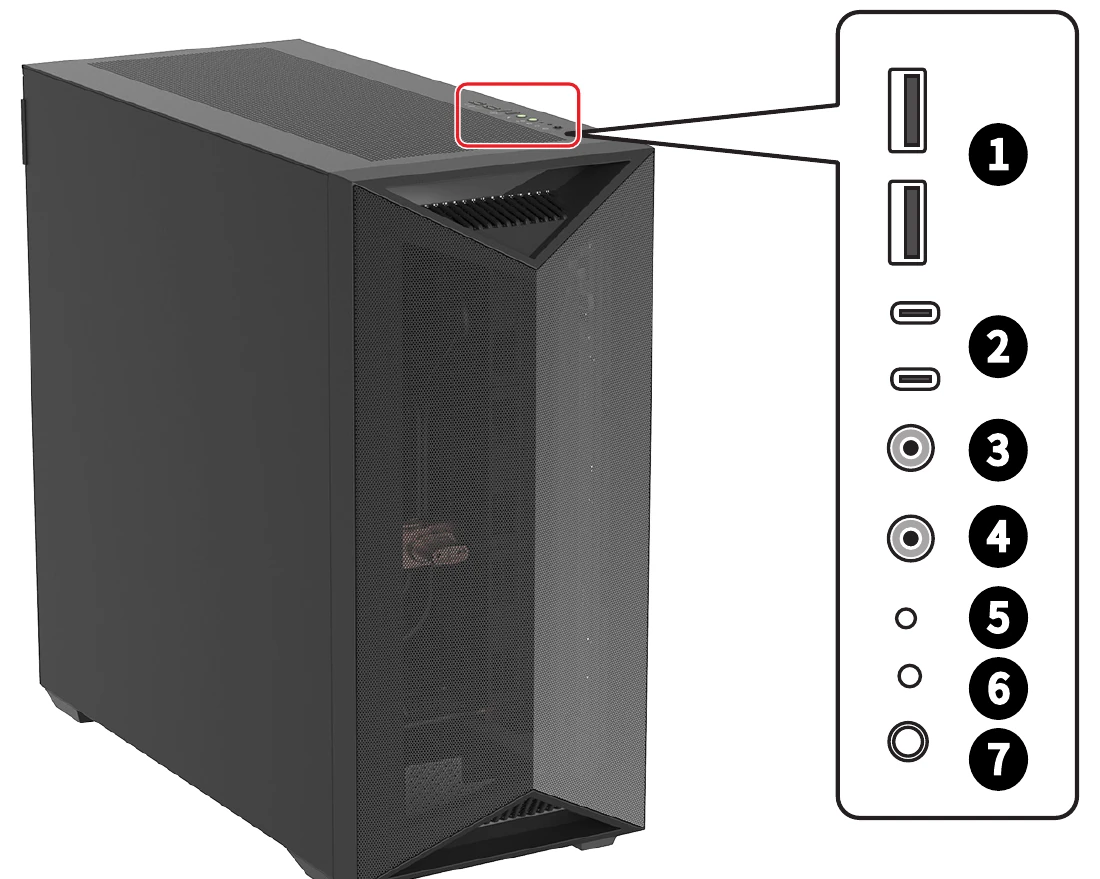
| # | พอร์ต / ปุ่ม | รายละเอียด |
|---|---|---|
| 1 | USB 3.2 Gen 2 Type-A ×2 | อุปกรณ์ USB ทั่วไป |
| 2 | USB 3.2 Gen 2 Type-C ×2 | อุปกรณ์ USB-C (จ่ายไฟ 5V) |
| 3 | Mic-in | ไมโครโฟน |
| 4 | Line-out | หูฟัง / ลำโพง |
| 5 | HDD Activity LED | กะพริบเมื่อมีการอ่าน/เขียนดิสก์ |
| 6 | Reset Button | รีเซ็ตระบบ |
| 7 | Power LED Button | กดสั้นเพื่อเปิด/ปิด · ดับ = S5 · กะพริบ = กำลังบูต · เขียว = S0 |
Rear I/O
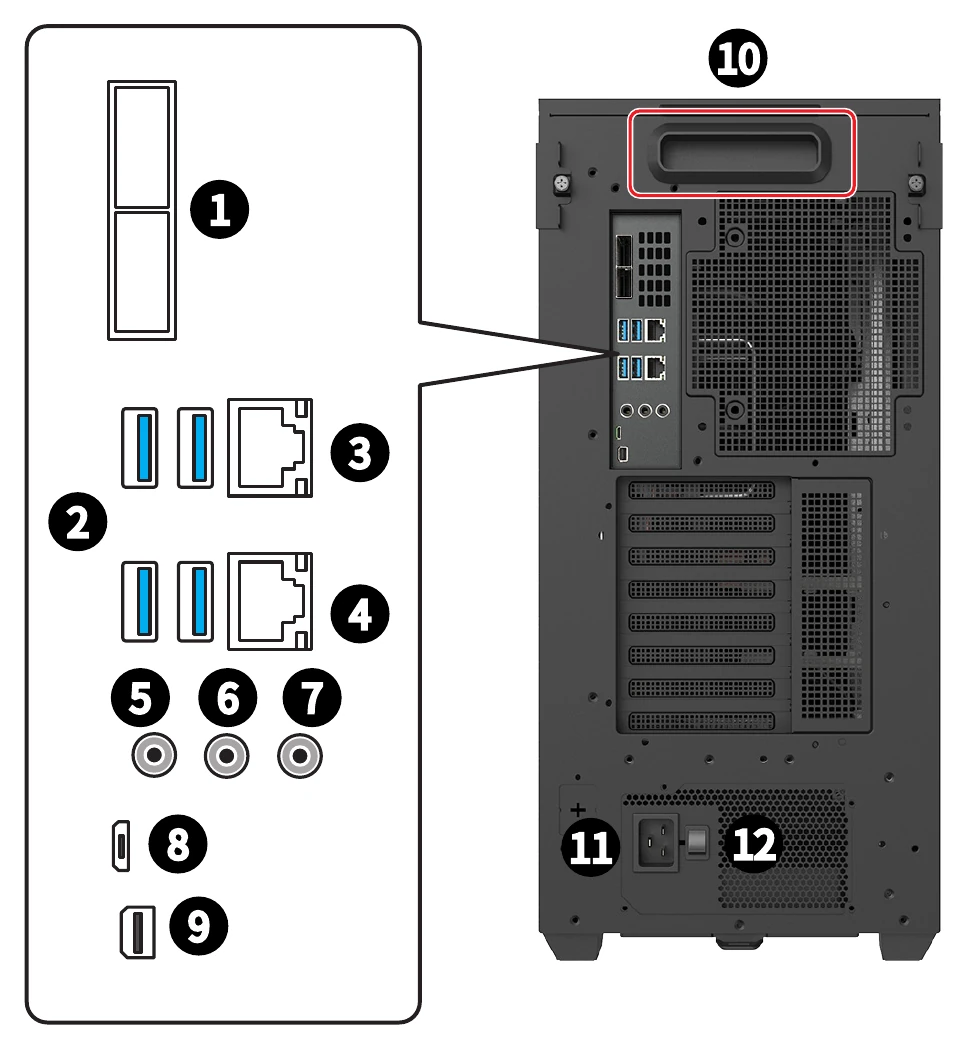
| # | พอร์ต | รายละเอียด |
|---|---|---|
| 1 | QSFP112 400GbE ×2 | NVIDIA ConnectX-8 — cluster / storage fabric |
| 2 | USB 10Gbps Type-A ×4 | อุปกรณ์ USB ทั่วไป |
| 3 | 1000BASE-T RJ45 BMC | Dedicated management — out-of-band, KVM, Redfish |
| 4 | 10GBASE-T RJ45 | Network หลักของ OS (Marvell AQC113) |
| 5 | Mic-in | ไมโครโฟน |
| 6 | Line-out | หูฟัง / ลำโพง |
| 7 | Line-in | อินพุตเสียงจากอุปกรณ์ภายนอก |
| 8 | Micro-USB COM | Serial console (BMC UART) |
| 9 | Mini-DisplayPort | Console display · max 1024×768 · ใช้ Active adapter |
| 10 | System Handle | มือจับสำหรับยก/เคลื่อนย้าย (ยก 2 คน) |
| 11 | Power Connector | สายไฟ AC (วงจร 20 A) |
| 12 | Power Switch | I = ON · O = OFF (ตัดไฟ PSU) |
| LED พอร์ต LAN | สถานะ | ความหมาย |
|---|---|---|
| Link / Activity | ดับ · เขียว · เขียวกะพริบ | ไม่มี link · เชื่อมต่อแล้ว · มี data traffic |
| Speed — BMC 1GbE (#3) | ส้ม · เขียว | 10/100 Mbps · 1 Gbps |
| Speed — 10GbE (#4) | ส้ม · เขียว | 10/100/1000 Mbps · 10 Gbps |
DGX OS 7 ติดตั้งมากับเครื่อง
DGX OS คือ Ubuntu ที่ NVIDIA ปรับแต่งและทดสอบมาสำหรับระบบ DGX — มาพร้อม GPU driver, CUDA, DOCA-OFED, Docker + NVIDIA Container Toolkit และเครื่องมือวินิจฉัยระบบ
* เวอร์ชันอ้างอิงจาก DGX OS 7 Release Notes ณ วันจัดทำเอกสาร — เวอร์ชันบนเครื่องจริงตรวจด้วย cat /etc/dgx-release
First Boot Setup (DGX Station flow)
- Accept EULAอ่านและยอมรับข้อตกลง
- Language & Keyboardแนะนำ English (US) สำหรับ server-style use
- Location / Timezoneเลือก
Asia/Bangkok - Create Userชื่อผู้ใช้ต้องเป็น ตัวพิมพ์เล็ก · บัญชีนี้มีสิทธิ์
sudo - GRUB Passwordอย่างน้อย 8 ตัวอักษร — เก็บไว้ในที่ปลอดภัย
- Root FS Passphraseเฉพาะกรณีเลือกติดตั้งแบบ encrypted
- Networkตั้งค่า IP สำหรับพอร์ต 10GbE (DHCP หรือ Static)
# 1) อัปเดตแพ็กเกจทั้งหมดให้เป็นล่าสุด
sudo apt update
sudo apt full-upgrade
sudo reboot

# 2) ตรวจสอบเวอร์ชัน DGX OS และ GPU
cat /etc/dgx-release
nvidia-smi
Daily Operations — คำสั่งที่ใช้บ่อย
| งาน | คำสั่ง | หมายเหตุ |
|---|---|---|
| สถานะ GPU / Memory / Power | nvidia-smi · nvidia-smi -q | ดู temp, power, ECC, process |
| Monitor แบบต่อเนื่อง | watch -n1 nvidia-smi | หรือ nvidia-smi dmon |
| เวอร์ชัน OS / Kernel | cat /etc/dgx-release · uname -r | Kernel ARM64 ใช้ 64k page |
| Driver ที่ติดตั้ง | apt list --installed nvidia-driver*-open | GB300 ใช้ Open kernel module |
| CUDA ที่ติดตั้ง | apt list --installed cuda-toolkit-* | ติดตั้งเพิ่ม: sudo apt install cuda-toolkit-<ver> |
| Disk / RAID (OS) | lsblk · cat /proc/mdstat | OS อยู่บน RAID 1 (2× 2 TB) |
| NIC 400G (CX-8) | ip -br link · ibdev2netdev | ibdev2netdev มากับ DOCA-OFED |
| ให้ user ใช้ Docker | sudo usermod -aG docker $USER | logout/login ใหม่ |
| ทดสอบ GPU ใน Container | docker run --rm --gpus all ubuntu nvidia-smi | ยืนยัน NVIDIA Container Toolkit |
ดู Playbooks สำเร็จรูปสำหรับ DGX Station (LLM inference, fine-tuning, RAG, ฯลฯ) ที่ build.nvidia.com/station · เริ่มแบบ GUI ด้วย NVIDIA AI Workbench บน WS300 และ Container ที่ปรับแต่งแล้วจาก NVIDIA NGC Catalog · สำหรับนักพัฒนาที่ port แอปมาจาก x86 อ่าน DGX Station Development Guide (Arm64, coherency, power sloshing)
Updates & GPU Driver
✅ แนวทางที่แนะนำ
- อัปเดตแบบ ทั้งระบบ ด้วย
apt full-upgradeอย่างน้อยเดือนละครั้ง - อ่าน Release Notes ก่อนอัปเดตทุกครั้ง
- ทำ snapshot/backup ข้อมูลสำคัญก่อนเปลี่ยน driver branch
⛔ สิ่งที่ควรหลีกเลี่ยง
- ติดตั้ง driver จาก
.runinstaller หรือ PPA ภายนอก - อัปเดตแพ็กเกจ NVIDIA ทีละตัวแบบแยกส่วน
- เปลี่ยน driver branch โดยไม่ทำตามขั้นตอนเฉพาะ GB300
# ดู driver branch ที่มีให้เลือก
sudo apt update
apt list nvidia-driver-*-open

# ติดตั้ง/อัปเดต DOCA-OFED (สำหรับ ConnectX-8 400G)
sudo apt install doca-bos8-latest-repo nvidia-repo-keys -y
sudo apt update
sudo apt full-upgrade -y
sudo apt install nvidia-system-mlnx-drivers -y
ระบบ GB300/GB200 มีขั้นตอนเฉพาะ (ต้องจัดการ nvidia-imex, libnvidia-nscq และ pinning package ร่วมกัน) — ให้ทำตาม Managing OS Updates เท่านั้น และรัน --dry-run ก่อนเสมอ
Reimage / Recovery
รวมถึงไดรฟ์ข้อมูล (/raid) — หากต้องการเก็บข้อมูล ให้เลือกเมนู “Without Reformatting Data RAID” และ backup ก่อนเสมอ · การเปลี่ยน/ถอด boot drive อาจทำให้ต้องติดตั้ง OS ใหม่
วิธี A — ผ่าน BMC (Remote) แนะนำ
- Login BMC Web UI → Operations › Virtual Media
- Mount ISO (Slot_0/1 จาก browser)
- Operations › Server Power → Boot override =
Cd→ Reboot - ติดตามผ่าน KVM แล้วเลือกเมนูติดตั้งใน GRUB
วิธี B — USB Drive (Local)
- USB ≥ 16 GB · เขียนด้วย
dd(Linux) หรือ Rufus (GPT) - ตรวจ checksum ISO ด้วย
md5sum - เสียบ USB → เปิดเครื่อง กด F11 (Boot Menu)
- ใช้เวลาติดตั้งประมาณ 15–60 นาที
md5sum <dgx-os-iso>.iso
lsblk                                   # หาชื่อ USB เช่น /dev/sdX — ตรวจให้ถูกตัว!
sudo dd if=<dgx-os-iso>.iso of=/dev/sdX bs=2048 status=progress oflag=sync
Recovery image ที่ตรงกับรุ่น WS300 — ติดต่อ Taknet หรือดาวน์โหลดจาก MSI Support (WS300T60L) / NVIDIA Enterprise Support Download Center
เอกสารอ้างอิง DGX OS 7
DGX OS 8 Ubuntu 26.04 · รอรองรับ GB300
DGX OS 8 คือ DGX OS รุ่นใหม่บนฐาน Ubuntu 26.04 LTS (BaseOS 9) — เปิดตัวเวอร์ชัน 8.0.0 เมื่อ 31 ส.ค. 2026
WS300 (GB300 · Arm64) ยังไม่รองรับใน DGX OS 8.0.0
Release Notes ของ DGX OS 8.0.0 ระบุ DGX GB300 / GB200 / Spark (Arm64) เป็น “Future release” — ปัจจุบันรองรับเฉพาะระบบ x86_64 (B300, B200, H200, H100 ฯลฯ) · คำแนะนำ: ใช้งาน DGX OS 7 ต่อไปและอัปเดตให้เป็น 7.6.x ล่าสุดอยู่เสมอ (เป็นเงื่อนไขของการ upgrade ในอนาคต)
DGX OS 7 vs DGX OS 8
| หัวข้อ | DGX OS 7 | DGX OS 8 |
|---|---|---|
| Ubuntu base | 24.04 LTS (Noble) | 26.04 LTS (Resolute) |
| Kernel | 7.0.0-1018-nvidia-64k (Arm64) | 7.0.0-1010-nvidia (NVIDIA-optimized) |
| GPU Driver | R580 (580.178.04 สำหรับ GBx00) | R595 (595.91.07) |
| CUDA Toolkit | 13.0 Update 3 | 13.3 Update 1 |
| System tuning | Static configs | TuneD — profile-based dynamic tuning |
| อื่น ๆ | DOCA-OFED, Ubuntu Pro ESM | OpenSSH/SSSD/Samba ใหม่, Chrony เป็น time daemon, Docker จาก docker.io |
| สถานะบน WS300 | Supported · Shipped | Future release |
ขั้นตอน Upgrade (เมื่อ NVIDIA ประกาศรองรับ GB300)
NVIDIA รองรับ 2 แนวทาง: In-place upgrade (ต้องมาจาก DGX OS 7 รุ่นล่าสุดเท่านั้น) หรือ Reimage ด้วย ISO ของ DGX OS 8
Pre-upgrade Checklist
- ☐ ตรวจ Release Notes ว่า GB300 / DGX Station ได้รับการรองรับแล้ว
- ☐ Backup ข้อมูล, home directory, container images
- ☐ อัปเดต DGX OS 7 ให้เป็นรุ่นล่าสุด
- ☐ ทำผ่าน Local console / BMC KVM — ไม่ใช่ SSH (IP อาจเปลี่ยนหลัง reboot)
- ☐ หากเครือข่ายใช้
172.17.x.xให้ระวังชนกับ Docker bridge - ☐ Repo ภายนอก (third-party) จะถูกปิดระหว่าง upgrade — เปิดใหม่ภายหลัง
Upgrade Flow
- Full-upgrade DGX OS 7 → reboot
- ทดสอบการเข้าถึง repo (Ubuntu / NVIDIA BaseOS / CUDA / DOCA)
- ติดตั้ง
nvidia-release-upgrade - กำหนด GPU
DriverBranchตาม Release Notes - รัน upgrade → reboot → ตรวจ
/etc/dgx-release,nvidia-smi
# 0) อัปเดต DGX OS 7 ให้ล่าสุดก่อน
sudo apt update
sudo apt -y full-upgrade
sudo reboot

# 1) ติดตั้งเครื่องมือ upgrade
sudo apt install -y nvidia-release-upgrade

# 2) กำหนด GPU driver branch (ตรวจเลข branch ใน Release Notes ก่อน)
sudo sed -i 's/^DriverBranch=.*/DriverBranch=595/' /etc/update-manager/release-upgrades.d/nvidia7.cfg

# 3) เริ่ม upgrade  (ใช้ sudo -E หากอยู่หลัง proxy)
sudo nvidia-release-upgrade

# 4) reboot เมื่อเสร็จ แล้วตรวจสอบ
sudo reboot
cat /etc/dgx-release && nvidia-smi
คำสั่งด้านบนเป็นขั้นตอนอ้างอิงจากเอกสาร NVIDIA (ณ ปัจจุบันครอบคลุมเฉพาะ x86_64) — Taknet จะแจ้งลูกค้าเมื่อมีการรองรับ GB300 อย่างเป็นทางการ พร้อมขั้นตอนที่ผ่านการทดสอบบน WS300
เอกสารอ้างอิง DGX OS 8
BMC Management
BMC (ASPEED AST2600 + AMI MegaRAC OneTree) คือคอมพิวเตอร์ขนาดเล็กบนบอร์ดที่ทำงานแยกจาก OS — ใช้เปิด/ปิดเครื่อง, ดู sensor, remote console (KVM), mount ISO และอัปเดต firmware ได้แม้ OS จะไม่ทำงาน
First-Time BMC Setup — ตั้งค่าครั้งแรก
BMC ที่ออกจากโรงงานใช้ บัญชีเริ่มต้นที่ถูกบังคับให้เปลี่ยนรหัสผ่าน (administrator enforced) — ผู้ดูแลระบบต้องทำขั้นตอนนี้ ครั้งแรกก่อนใช้งาน เพื่อให้เข้า Web UI, Redfish, SSH และ IPMI ได้ (อ้างอิง BMC User Guide §2.1)
| รายการ | ค่าเริ่มต้น (Factory default) | หมายเหตุ |
|---|---|---|
| Web UI / Redfish | https://<BMC-IP> | พอร์ต 443 · Self-signed certificate |
| Username | admin | User ID มักเป็น 1 — ตรวจด้วย ipmitool user list |
| Password | 0penBmc123 | ตัวแรกคือ เลขศูนย์ (0) ไม่ใช่ตัว O · ต้องเปลี่ยนก่อนใช้งาน |
| สถานะเมื่อ login ครั้งแรก | “You are required to change your password immediately (administrator enforced)” — SSH จะปฏิเสธการเข้าจนกว่าจะเปลี่ยนรหัส | |
* หากเครื่องมี label รหัสผ่านเฉพาะเครื่อง หรือ Taknet ตั้งรหัสให้แล้วในเอกสารส่งมอบ ให้ใช้ค่านั้นแทน
Phase A — เชื่อมต่อและหา IP ของ BMC
- ต่อสาย LAN เข้าพอร์ต #3 (1000BASE-T Dedicated Management) ด้านหลังเชื่อมกับ Management switch / VLAN — ไม่ใช่พอร์ต 10GbE (#4) ซึ่งเป็นของ OS
- เปิดสวิตช์ PSU แล้วรอ 5 นาทีBMC กำลัง boot — ระหว่างนี้ยังเข้า Web UI ไม่ได้ และอาจไม่มีภาพ/ไฟ LED
- หา IP ของ BMC (เลือกวิธีใดวิธีหนึ่ง)① ดูจาก DHCP lease ของ router/DHCP server (จับคู่ด้วย MAC ของ BMC) · ② ดูจาก OS ของเครื่องเอง (in-band) ด้วย
ipmitoolตามด้านล่าง · ③ กำหนด Static IP จาก OS ทันที
sudo apt install -y ipmitool

# ดู IP / MAC / DHCP ของ BMC — หา channel ที่เป็น LAN (ปกติ 1)
for ch in 1 2 3; do echo "== channel $ch"; sudo ipmitool lan print $ch 2>/dev/null | grep -E "IP Address|MAC Address|Subnet|Gateway IP"; done

# (ทางเลือก) กำหนด Static IP ให้ BMC  — แทน 1 ด้วย channel ที่พบ
sudo ipmitool lan set 1 ipsrc static
sudo ipmitool lan set 1 ipaddr  192.168.10.50
sudo ipmitool lan set 1 netmask 255.255.255.0
sudo ipmitool lan set 1 defgw ipaddr 192.168.10.1
Phase B — เปลี่ยนรหัสผ่านเริ่มต้น (บังคับ)
วิธี 1 · จาก OS ของเครื่อง แนะนำ
ง่ายและไม่ต้องรู้รหัสเดิม (ใช้สิทธิ์ root ผ่าน in-band KCS)
sudo ipmitool user list 1
# หา ID ของ admin แล้วตั้งรหัสใหม่
sudo ipmitool user set password 1 'NewP@ss-2026'
วิธี 2 · Redfish จาก PC
ใช้รหัสเริ่มต้นยืนยันตัวตน แล้ว PATCH รหัสใหม่ (§2.1.2)
curl -k -u admin:0penBmc123 -X PATCH \
 -H "Content-Type: application/json" \
 -d '{"Password":"NewP@ss-2026"}' \
 https://<BMC-IP>/redfish/v1/AccountService/Accounts/admin
วิธี 3 · Web UI
- เปิด
https://<BMC-IP>→ ยอมรับ certificate - Login
admin/0penBmc123 - ระบบจะให้ตั้งรหัสใหม่ หรือไปที่ Profile Settings › Change password (p.142)
- Logout แล้ว Login ด้วยรหัสใหม่
- ความยาว 8–20 ตัวอักษร (จำกัด 20 bytes ตามมาตรฐาน IPMI) · ต้องมี ตัวเลข และ ตัวอักษร อย่างน้อยอย่างละ 1 · ห้ามมีชื่อผู้ใช้อยู่ในรหัส
- ต้องมีตัวอักษรไม่ซ้ำกันอย่างน้อย 5 ตัว · หากตั้ง Complexity เป็น Medium/High ต้องมี ตัวพิมพ์ใหญ่ + เล็ก + ตัวเลข + สัญลักษณ์ และห้ามมีลำดับต่อเนื่อง เช่น
123,abc(p.170) - ตัวอย่างในหน้านี้ (
NewP@ss-2026) ใช้เพื่ออธิบายเท่านั้น — ห้ามนำไปใช้จริง
Phase C — Baseline Configuration ใน Web UI
Login ด้วยรหัสใหม่ แล้วตั้งค่าตามลำดับนี้ให้ครบก่อนส่งมอบเครื่องใช้งานจริง
| # | เมนู | ตั้งค่า | คู่มือ |
|---|---|---|---|
| 1 | Overview | ตรวจ Model / Serial, BMC & BIOS firmware version, System health ไม่มี Critical | p.19 |
| 2 | Settings › Network Settings | Hostname, ปิด DHCP → เพิ่ม Static IPv4 + Gateway, Static DNS · Browser จะหลุด — เปิดใหม่ด้วย IP ใหม่ | p.111 |
| 3 | Settings › Date and Time | Timezone Asia/Bangkok · เพิ่ม NTP server (เพื่อให้เวลาใน Event Log ถูกต้อง) | p.141 |
| 4 | Security and Access › User Management | สร้างบัญชีรายบุคคล (Administrator / Operator / ReadOnly) · ตั้ง Account lockout หลัง login ผิดหลายครั้ง | p.165 |
| 5 | Security and Access › Policies | Password Complexity, Password History, Web/KVM session timeout · เปิด/ปิด Network IPMI, KVM, Virtual Media, SNMP ตามนโยบาย | p.176 |
| 6 | Settings › Power Restore Policy | เลือก Always Off / Always On / Restore Previous State (แนะนำสำหรับ workstation) | p.104 |
| 7 | Settings › SMTP / SNMP | ตั้งค่า email/SNMP trap แจ้งเตือน · SMTP ยังจำเป็นสำหรับ Forgot Password (OTP) | p.124 · p.294 |
| 8 | ไอคอน 2FA (header) | เปิด Two-Factor Authentication สำหรับบัญชี Administrator | p.14 |
| 9 | Operations › Backup and Restore | Backup คอนฟิกที่ตั้งเสร็จแล้ว เก็บไว้กับเอกสารส่งมอบ | p.67 |
วิธีที่ง่ายที่สุดคือ reset จาก OS ของเครื่อง: sudo ipmitool user set password <ID> '<new>' · หรือใช้ Forgot Password แบบ OTP ผ่าน Redfish (ต้องตั้ง SMTP ไว้ก่อน — §3.47) · หากเข้า OS ไม่ได้ ติดต่อ Taknet
งานหลักใน Web UI
คลิก “คู่มือ” เพื่อเปิด BMC User Guide (PDF) ไปยังหน้าที่เกี่ยวข้องโดยตรง
| งาน | เมนู | ใช้ทำอะไร | คู่มือ |
|---|---|---|---|
| Health Overview | Overview | Model/Serial, FW version, Network, Power, Event สรุป, System Identify LED | §2.4 |
| Sensors | Hardware Status › Sensors | อุณหภูมิ, แรงดัน, พัดลม/ปั๊ม, Power — ดู threshold | §2.6.2 |
| Event Logs | Logs › Event / IPMI Event | ตรวจ error ย้อนหลัง, Export เป็น JSON ส่งทีม Support | §2.5.4 |
| Remote Console (KVM) | Operations › KVM | ควบคุมหน้าจอ/คีย์บอร์ดระยะไกล (H5Viewer), สูงสุด 2 sessions | §2.7.7 |
| Serial-over-LAN | Operations › SOL Console | Text console ผ่าน network (กรณีไม่มีภาพ) | §2.7.8 |
| Power Control | Operations › Server Power | Orderly / Immediate reboot-shutdown, Boot override (PXE/HDD/CD/BIOS/USB) | §2.7.9 |
| Virtual Media | Operations › Virtual Media | Mount ISO/IMG จาก browser หรือ NFS/CIFS/HTTPS — ใช้ reimage OS | §2.7.10 |
| Power Restore Policy | Settings › Power Restore Policy | พฤติกรรมเมื่อไฟกลับ: Always Off / Always On / Restore Previous | §2.8.2 |
| Network | Settings › Network Settings | Static IP, DNS, Hostname, VLAN | §2.8.5 |
| Alerts | Settings › SMTP / SNMP | แจ้งเตือนทาง email / SNMP trap ไปยังระบบ monitoring | §2.8.9 · §2.8.10 |
| Date & Time | Settings › Date and Time | ตั้ง NTP ให้ log มีเวลาถูกต้อง | §2.8.11 |
| Users & Roles | Security and Access › User Management | สร้าง user แยกตามบทบาท Administrator / Operator / ReadOnly | §2.10.3 |
| Certificates | Security and Access › Certificates | เปลี่ยน HTTPS certificate เป็นของ CA องค์กร | §2.10.1 |
| 2FA | ไอคอน 2FA ที่ header | เปิด Two-Factor Authentication (TOTP app) | §2.3 |
| Backup / Restore | Operations › Backup and Restore | สำรองค่าคอนฟิก BMC ก่อนอัปเดต firmware | §2.7.6 |
| Factory Default | Operations › Factory Default | คืนค่าโรงงาน (เลือก Preserve รายการที่ต้องการเก็บได้) | §2.7.1 |
IPMI & Redfish (Remote CLI / Automation)
BMC=192.168.10.50; U=admin; P='********'

ipmitool -I lanplus -H $BMC -U $U -P "$P" chassis power status
ipmitool -I lanplus -H $BMC -U $U -P "$P" chassis power on
ipmitool -I lanplus -H $BMC -U $U -P "$P" chassis power soft   # graceful
ipmitool -I lanplus -H $BMC -U $U -P "$P" sdr list             # sensors
ipmitool -I lanplus -H $BMC -U $U -P "$P" sel elist            # event log
ipmitool -I lanplus -H $BMC -U $U -P "$P" sol activate         # serial console
BMC=192.168.10.50

curl -sk -u admin:'********' https://$BMC/redfish/v1/ | jq .
curl -sk -u admin:'********' https://$BMC/redfish/v1/Systems | jq .
curl -sk -u admin:'********' https://$BMC/redfish/v1/Chassis | jq .
curl -sk -u admin:'********' \
  https://$BMC/redfish/v1/UpdateService/FirmwareInventory | jq .
ต้องเปิด Network IPMI ใน Security and Access › Policies (p.176) และใช้บัญชีที่เปลี่ยนรหัสแล้ว — หากไม่ใช้งานแนะนำให้ปิดไว้ (ใช้ Redfish/HTTPS แทน)
รายละเอียด API ทั้งหมด: Ch.3 Redfish · Ch.5 IPMI · Ch.13 SOL
| Port | Service | ใช้สำหรับ |
|---|---|---|
443/tcp | bmcweb | Web UI + Redfish (HTTPS) |
623/udp | IPMI (netipmid) | ipmitool lanplus |
5900/tcp | obmc-ikvm | KVM / VNC |
2200–2203/tcp | obmc-console | Serial console over LAN |
161–162/udp | SNMP | Agent / Trap |
123/udp | NTP | Time sync |
ที่มา: BMC User Guide Ch.24 Ports Usage — ใช้กำหนด firewall rule ของ management network
Firmware Update (BMC / BIOS)
- ดาวน์โหลด firmware จาก MSI เท่านั้นeps.msi.com › WS300T60L › Download — ตรวจ release note และลำดับการอัปเดต
- Backup คอนฟิก BMCOperations › Backup and Restore
- Operations › Firmware › Update Firmwareเลือก Image Target (BMC / BIOS), Apply Time (Immediate / On Reset) แล้ว Add file
- เลือกไฟล์ให้ถูกชนิด
*.static.mtd.all.tar= Full update ·*.static.mtd.tar= Partial (rootfs เท่านั้น, เก็บ config) - รอจนเสร็จ — ห้ามตัดไฟBMC จะ reboot เอง · BIOS ต้อง reboot host เพื่อ apply
- ตรวจเวอร์ชันใหม่Overview › Firmware (Running / Backup image)
รายละเอียด: §2.7.5 Firmware · Ch.26.1 BMC Firmware Update · Ch.26.3 BIOS Update
อาจทำให้ BMC/BIOS เสียหาย (brick) — แนะนำต่อ UPS และทำในช่วง Maintenance window · หากไม่แน่ใจ ติดต่อ Taknet ก่อนดำเนินการ
Security Best Practices
🔐 Identity
- เปลี่ยนรหัสเริ่มต้นทันที
- สร้าง user รายบุคคล ไม่แชร์ admin
- เปิด 2FA สำหรับ Administrator
🌐 Network
- แยก BMC ไว้ใน Management VLAN
- ห้าม expose พอร์ต 443/623 สู่ Internet
- ใช้ VPN สำหรับ remote access
📋 Operations
- ตั้ง NTP + SMTP/SNMP alert
- Export Event Log ทุกเดือน
- อัปเดต BMC/BIOS ตาม MSI advisory
Hardware Care & Maintenance
สิ่งที่ผู้ใช้ทำได้เอง และสิ่งที่ต้องให้ช่างผู้ได้รับอนุญาตดำเนินการ
Do Not Service ห้ามถอด/ซ่อมเอง
- Liquid cooling module — เสี่ยงน้ำยารั่ว & ประกันสิ้นสุด
- System memory (SOCAMM) — ไม่สามารถอัปเกรด/เปลี่ยนได้
- CPU / GPU (GB300), BMC module, PSU, System fan
Storage Topology & M.2 Location
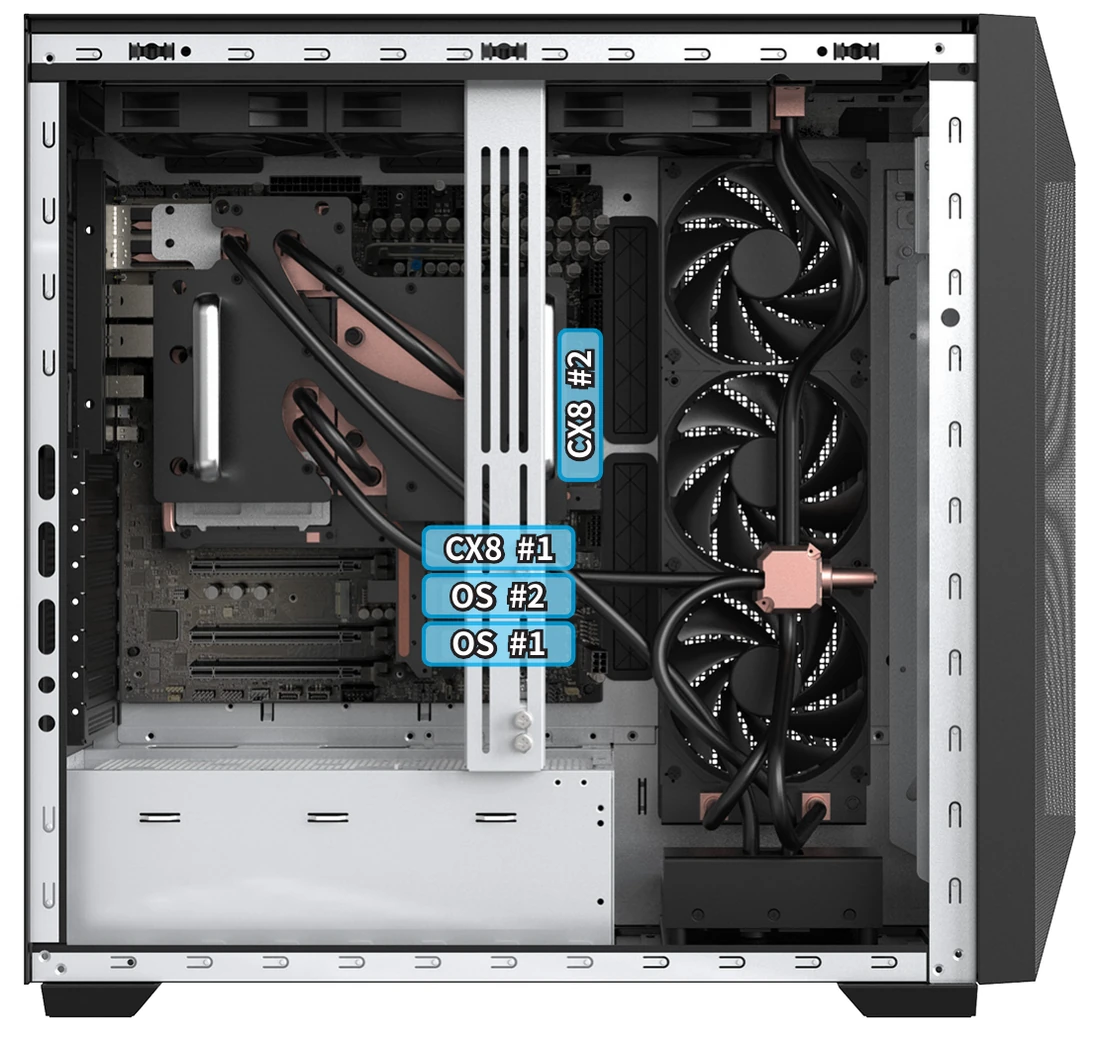
| Drive | Usage | Interface |
|---|---|---|
| OS #1 / OS #2 | OS boot (RAID 1, ติดตั้งมาแล้ว) | PCIe 5.0 x4 · CPU |
| CX8 #1 / CX8 #2 | Data / Training (ว่าง) | PCIe 6.0 x4 · ConnectX-8 |
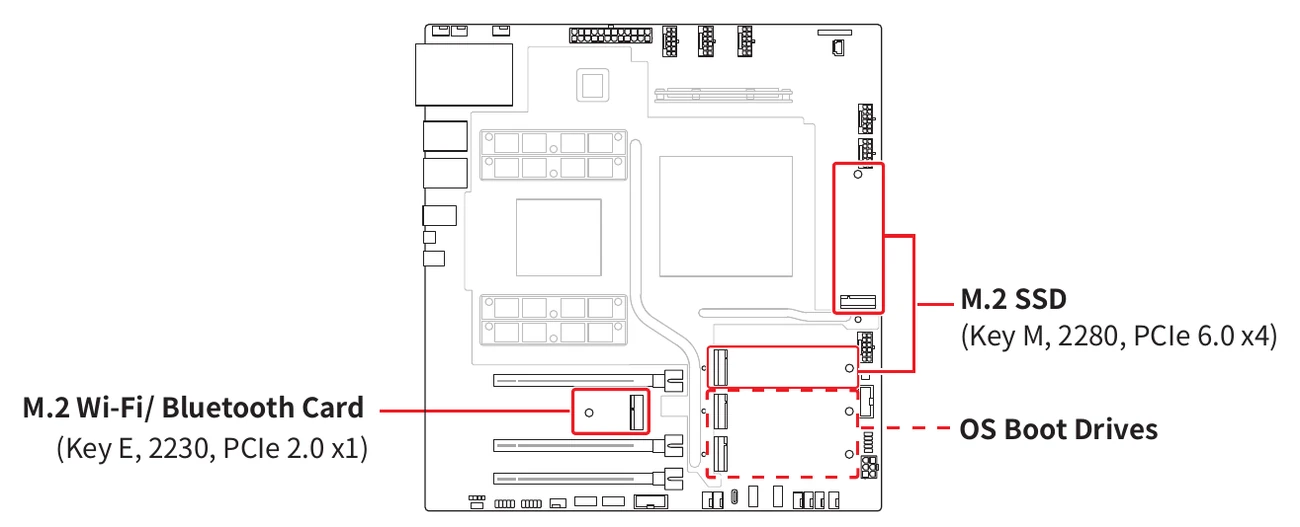
การถอดหรือเปลี่ยน OS #1/#2 อาจทำให้ระบบบูตไม่ได้และต้องติดตั้ง OS ใหม่ · ใส่ heatsink กลับทุกครั้งหลังติดตั้ง SSD · ขันน็อต 2.5 mm ครึ่งรอบ → 1.5 mm แน่น → 2.5 mm แน่น (ห้ามขันแน่นเกิน)
| Supported GPU (Optional, PCIe) | การใช้งานที่เหมาะสม |
|---|---|
| NVIDIA RTX PRO 2000 Blackwell | Display output / visualization เบา |
| NVIDIA RTX PRO 4000 Blackwell SFF Edition | Display + graphics workstation ขนาดกะทัดรัด |
| NVIDIA RTX PRO 6000 Blackwell Workstation Edition | Graphics/Omniverse ระดับสูง |
| NVIDIA RTX PRO 6000 Blackwell Max-Q Workstation Edition | ประสิทธิภาพสูง ใช้พลังงาน/ความร้อนต่ำกว่า |
ตารางดูแลรักษาแนะนำ
| ความถี่ | รายการ |
|---|---|
| รายสัปดาห์ | ตรวจ nvidia-smi (temp/power/ECC), พื้นที่ดิสก์, BMC Overview health |
| รายเดือน | apt full-upgrade, ตรวจ Event Log ใน BMC, ตรวจ RAID 1 (/proc/mdstat) |
| รายไตรมาส | ทำความสะอาดฝุ่นช่องลม/ฟิลเตอร์, ตรวจ firmware BMC/BIOS ใหม่จาก MSI, ทบทวน user BMC |
| รายปี | ตรวจสภาพสายไฟ/ปลั๊ก 20 A, ตรวจ UPS, ทดสอบ restore จาก backup |
Downloads & Links
เอกสารฉบับเต็มจาก MSI (โฮสต์บนเว็บไซต์ Taknet) และลิงก์เอกสารทางการของ NVIDIA
Official Online Resources
| Resource | Link |
|---|---|
| MSI — WS300T60L Drivers / Firmware / Manuals | eps.msi.com/…/WS300T60L |
| NVIDIA DGX OS 7 User Guide | docs.nvidia.com/dgx/dgx-os-7-user-guide |
| NVIDIA DGX OS 8 User Guide | docs.nvidia.com/dgx/dgx-os-8-user-guide |
| NVIDIA DGX Station Development Guide | docs.nvidia.com/dgx/dgx-station-development-guide |
| NVIDIA DGX Station Playbooks | build.nvidia.com/station |
| AI Playbooks สำหรับ WS300 (Taknet) | taknet.co.th/msi-ws300/AI-playbooks |
| คู่มือ NVIDIA AI Workbench บน WS300 (Taknet) | taknet.co.th/msi-ws300/AI-workbench |
| NVIDIA NGC Catalog (Containers / Models) | catalog.ngc.nvidia.com |
| MSI Enterprise Support | eps.msi.com/support |
Support
Taknet Systems (Thailand) Co., Ltd.
Authorized partner — MSI · NVIDIA · Supermicro · QSAN · ASUS
ทีมผู้ส่งมอบและดูแลหลังการขาย สำหรับ WS300 ของท่าน
ข้อมูลที่ควรเตรียมเมื่อแจ้งปัญหา
- Serial Number (BMC › Overview หรือ label เครื่อง)
- BMC Event Log (Export JSON) + ภาพหน้าจอ
- ผลลัพธ์
nvidia-smi -qและcat /etc/dgx-release - NVIDIA bug report:
sudo nvidia-bug-report.sh