Unified Storage สำหรับงานระดับองค์กร
QSM 4 เป็นระบบปฏิบัติการสำหรับ QSAN Unified Storage โดยรวมบริการ Block, File และ Object Storage ไว้ในระบบเดียว พร้อมฟังก์ชันด้าน High Availability, Storage Efficiency, Data Protection และ Cloud Integration
Unified Data Services
รองรับ Block, File และ Object workload บนระบบเดียว เหมาะกับ Virtualization, File Services, Backup Repository และ Application Storage
High Availability
ในรุ่น Dual Controller รองรับ Active/Active, Automatic Failover/Failback, ALUA, MPIO และ Non-disruptive Firmware Upgrade ตามความสามารถของรุ่น
Storage Efficiency
Thin Provisioning, QCompact Deduplication & Compression, SSD Cache และ Auto Tiering ช่วยบริหาร Capacity และ Performance ให้เหมาะกับ workload
Data Protection
Snapshot, Replication, Rsync, Cloud Backup, Microsoft 365 Backup, QSeal และ XMirror ใช้สร้างนโยบาย Backup และ DR ได้หลายระดับ
ขนาดระบบที่ QSM 4 รองรับ
| รายการ | ค่าสูงสุดตาม Data Sheet |
|---|---|
| Storage Pools / System | 128 Pools |
| Volumes / System | 8,192 Volumes |
| Block / File Volume ใน Thin Pool | สูงสุด 1 PB ต่อ Volume |
| Shares / System | 8,192 Shares |
| iSCSI Hosts | 2,048 Dual Controller / 1,024 Single Controller |
| FC Hosts | 512 Dual Controller / 256 Single Controller |
| Snapshots | 256 ต่อ Volume; สูงสุด 2,097,152 ต่อ System |
เริ่มต้นใช้งาน
Management IP เริ่มต้นใช้ DHCP สามารถค้นหา Storage ด้วย QSAN XFinder แล้วเปิด QSM Web UI ผ่าน Management IP หรือ Hostname
- เชื่อมต่อ Management Port เข้ากับเครือข่ายที่มี DHCP หรือเครือข่ายสำหรับติดตั้งระบบ
- ใช้ QSAN XFinder ค้นหาอุปกรณ์ QSAN ภายในเครือข่าย
- เปิด Web Browser แล้วเข้า Management IP หรือ Hostname ของ Storage
- ทำตาม Initial Setup Wizard เพื่อกำหนดค่าระบบพื้นฐาน
- ตรวจสอบ Controller, Disk และ Event Log ก่อนสร้าง Storage Pool
User Interface
QSM Web UI แบ่งเมนูหลักตามหน้าที่ของระบบ ได้แก่ Dashboard, Storage, Shares, Hosts, Protection, Monitor, Accounts, System และ Notification
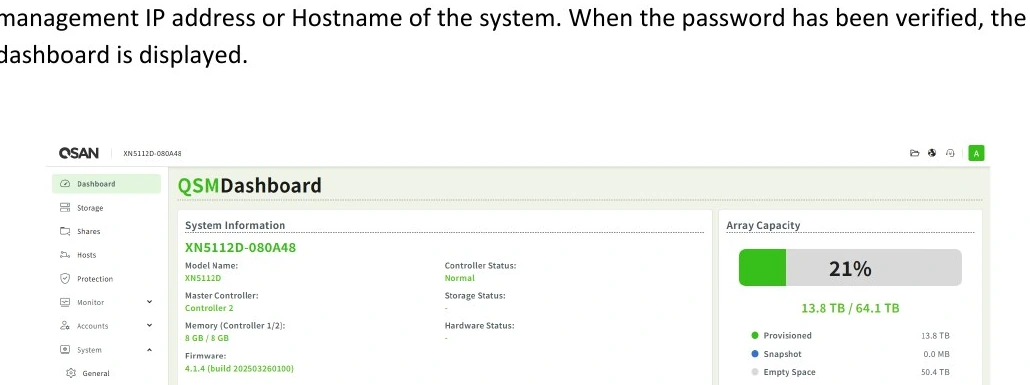
Management USB LCM
ระบบที่รองรับสามารถใช้ Portable USB LCM สำหรับดู Management IP และข้อมูลรุ่นจากหน้าเครื่อง รวมถึงใช้ปุ่ม ENT, ESC, Up/Down และ MUTE สำหรับงานพื้นฐาน
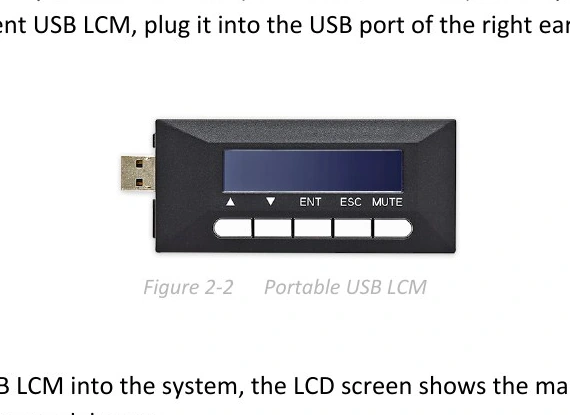
Dashboard
Dashboard ใช้ตรวจสอบ System Information, Array Capacity และ Events ย้อนหลัง 7 วัน เหมาะสำหรับตรวจสุขภาพระบบก่อนและหลังทำ Change
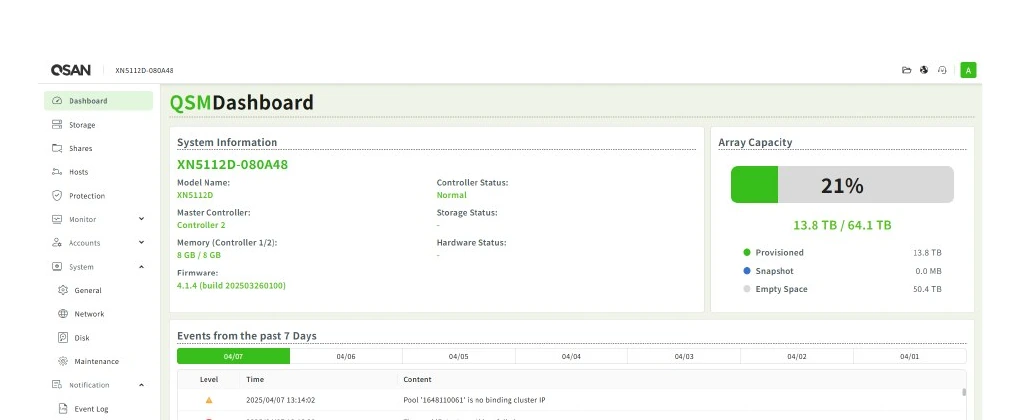
System Information
ตรวจรุ่น, Controller Status, Storage Status, Memory และ Firmware ก่อนเริ่ม Troubleshooting หรือ Maintenance
Array Capacity
แสดง Provisioned Capacity, Snapshot Usage และ Empty Space เพื่อดูแนวโน้มการใช้พื้นที่
Events
แสดง Event 7 วันล่าสุด หากต้องการดูรายละเอียดทั้งหมดให้ไปที่ Notification → Event Log
Help / Diagnosis Report
เมนู Help ที่มุมขวาบนใช้ Export diagnosis report เมื่อ QSAN หรือ TAKNET ขอข้อมูลประกอบการวิเคราะห์ปัญหา
Storage
เมนู Storage ใช้จัดการ Pool, Disk Group, Block Volume, File Volume, CSI Volume รวมถึง Object Storage และฟังก์ชันเพิ่มประสิทธิภาพของระบบ
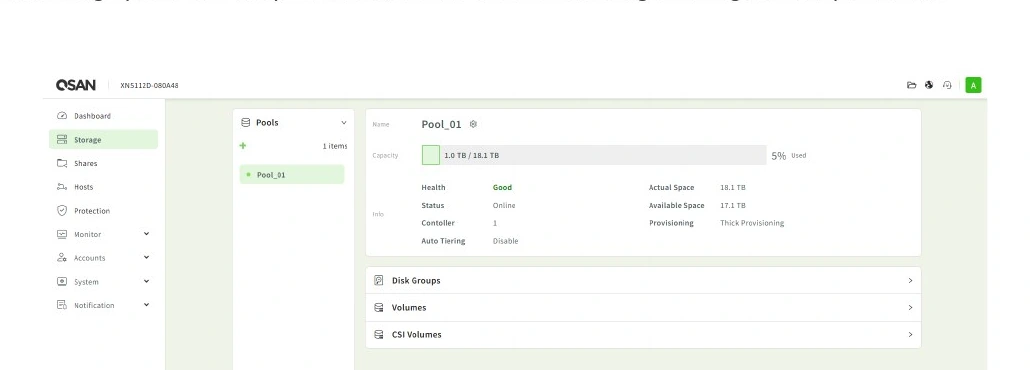
4.1 สร้าง Storage Pool และ Volume
- กด + แล้วเลือก Pool หรือ Dedup & Compression Pool
- เลือก Provisioning แบบ Thick หรือ Thin เปิด Pool Encryption เมื่อต้องการใช้ SED และเปิด Auto Tiering เมื่อใช้ดิสก์ต่างชนิดร่วมกัน
- เลือก Disk และ RAID Level ตามจำนวนดิสก์และระดับ Fault Tolerance ที่ต้องการ
- เลือกสร้าง Block หรือ File Volume แล้วกำหนด Capacity
- ตรวจสอบ Summary แล้วกด Apply ระบบจะสร้าง Storage ใน Background
4.2 Object Storage (S3-compatible)
QSM 4 รองรับ Object Storage แบบ S3-compatible โดยผู้ดูแลระบบสามารถกำหนด Service Port, Access Key, Secret Key และสร้าง Bucket พร้อม Permission ราย Key
- สร้างหรือ Generate Access Key และกำหนด Secret Key
- ไปที่ Storage → Object Storage → Create New Bucket
- เลือก Pool, ตั้ง Bucket Name และกำหนด Capacity
- เลือก Access Key ที่อนุญาต และกำหนด Permission เช่น GET, PUT, LIST, DELETE
- ตรวจสอบค่าในหน้า Ready to Complete แล้วกด Create
4.3 Storage Efficiency และ Acceleration
| ฟังก์ชัน | การใช้งาน |
|---|---|
| Hot Spare | กำหนด Free Disk เป็น Global/Local Spare เพื่อเริ่ม Rebuild เมื่อ Disk ใน RAID เสีย |
| SSD Read Cache | เก็บข้อมูลที่ถูกอ่านบ่อยบน SSD เพื่อลด Read Latency ของ HDD workload |
| SSD Write Cache | รับ Write ลง SSD ก่อน Flush กลับ HDD ต้องใช้ Data Protection ที่เหมาะสมกับ Write Cache |
| Auto Tiering | ย้ายข้อมูลระหว่าง Media Tier ตามรูปแบบการใช้งาน เหมาะกับ Hybrid Storage |
| VMware Datastores | สร้างและจัดการ Datastore สำหรับ VMware environment จาก QSM |
| VASA Provider | ใช้กับ VMware vVols/VASA ตามความสามารถของระบบและเวอร์ชันที่รองรับ |
Shares
เมนู Shares ใช้สร้างและจัดการ File Share ตรวจสอบสถานะ กำหนดสิทธิ์ของ User/Group และดู Host ที่กำลังเชื่อมต่ออยู่
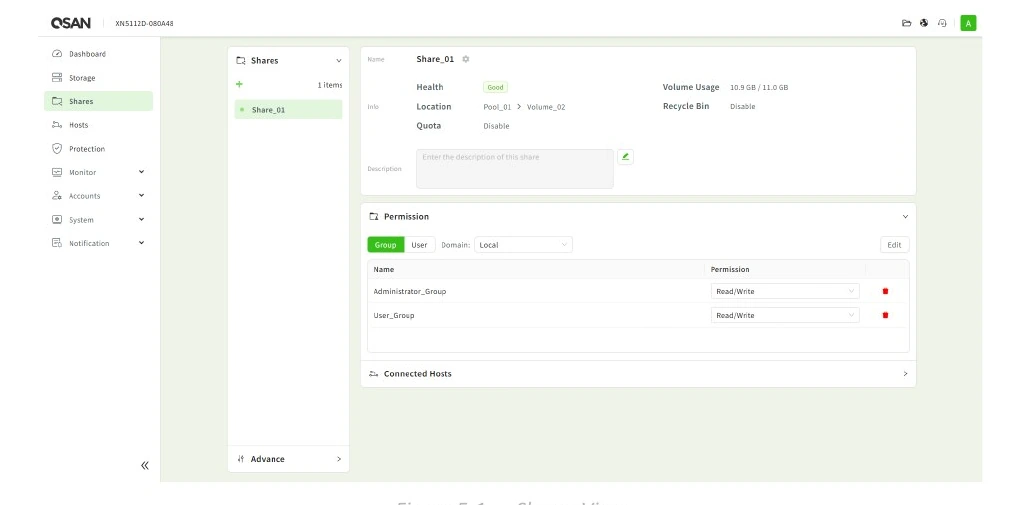
5.1 สร้าง File Share
- กด + เพื่อเปิด Create Share Wizard
- เลือกประเภทของ Share ตั้งชื่อ และกำหนด Share Permission
- ตรวจสอบค่าที่กำหนด แล้วกด Apply
จัดการ Share ที่มีอยู่
| รายการ | การใช้งาน |
|---|---|
| Userhome | เปิดหรือปิด Home Directory สำหรับผู้ใช้ |
| Recycle Bin | เปิดหรือปิด Recycle Bin ของ Share |
| Permission | กำหนดสิทธิ์ให้ Group หรือ User และเปลี่ยน Permission ตามต้องการ |
| Connected Hosts | แสดง Host ที่กำลังเชื่อมต่อกับ Share |
5.2 Advanced Settings / ACL
ไปที่ Shares → Advance → ACL เพื่อเปิดหรือปิด Windows ACL ตามรูปแบบ Permission ที่องค์กรใช้งาน
Hosts
เมนู Hosts ใช้กำหนดความสัมพันธ์ระหว่าง Host กับ Block Volume หรือ File Share โดย QSM แยกการจัดการเป็น Block Host และ Share Host
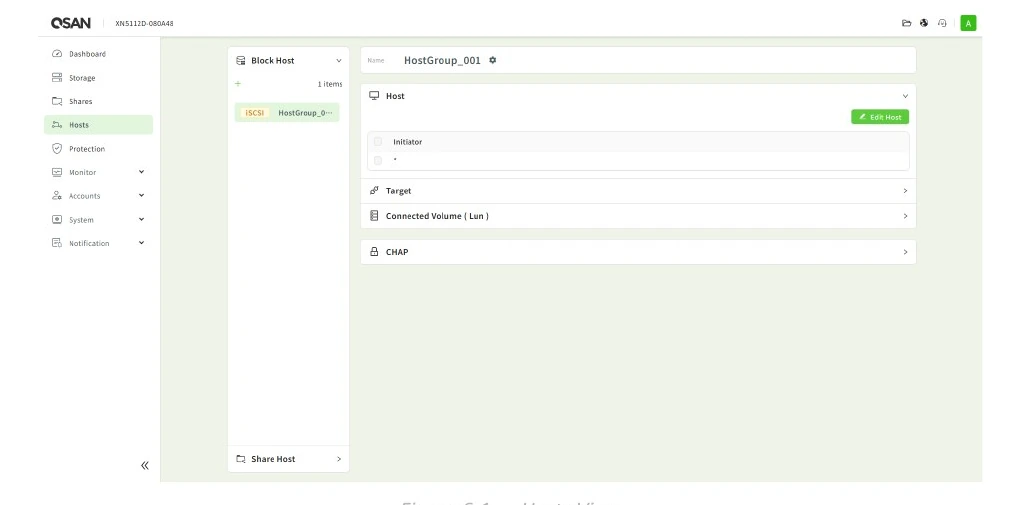
6.1 Block Host
- กด + เพื่อสร้าง Block Host Group
- เลือก Connection Protocol ตั้งชื่อ Host Group เลือก Port และ Connected Volume
- ในส่วน Host เลือก All (*) หรือ Custom และเพิ่ม Host IQN ตามต้องการ
- ในส่วน Target เลือก Interface ที่อนุญาตให้ Host ใช้งาน
- ในส่วน Connected Volume (LUN) กด Mapping LUN และเลือก Volume ที่ต้องการเชื่อมต่อ
- สำหรับ iSCSI สามารถเพิ่ม CHAP account และเปิด Mutual CHAP ได้จากเมนู CHAP
6.2 Share Host
Share Host Group ใช้ควบคุม Host ที่เข้าถึง File Share และ Service ที่เปิดให้ใช้งาน
- ไปที่ Hosts → Share Host แล้วกด +
- เลือก Connection Protocol ที่ต้องการใช้งาน ตั้งชื่อ Group และกำหนด NFS Permission หากเปิด NFS
- เลือก Share ที่ต้องการเชื่อมต่อ แล้วกด Apply
- ในส่วน Host สามารถเลือก All (*) หรือ Custom และระบุ Host Name หรือ IP Address
- ในส่วน Service เลือก Protocol ที่อนุญาต และในส่วน Share เลือก Share ที่ Host Group เข้าถึงได้
Protection
เมนู Protection รวมฟังก์ชันสำหรับ Snapshot, Replication, Rsync, Cloud Backup, Microsoft 365 Backup, QSeal และ XMirror
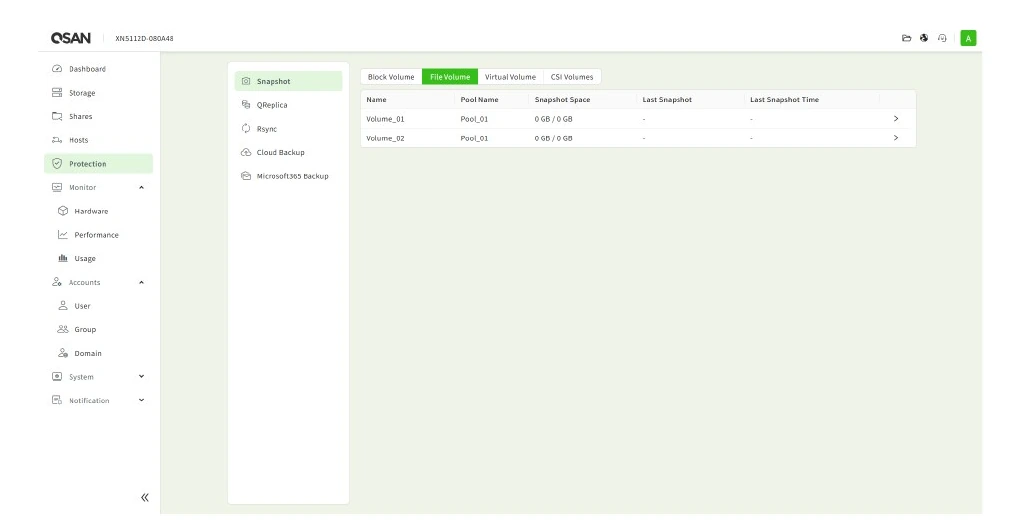
7.1 Snapshot
QSM แสดง Snapshot แยกตาม Block Volume, File Volume, Virtual Volume และ CSI Volume
- ไปที่ Protection → Snapshot แล้วเลือกประเภท Volume
- เลือก Volume ที่ต้องการ แล้วกำหนด Snapshot Space
- กำหนด Schedule ตามรอบที่ต้องการ
- ใช้ปุ่ม Take Snapshot เมื่อต้องการสร้าง Snapshot ทันที
Rollback และ Deleted Snapshots
Snapshot ที่ลบแล้วจะอยู่ใน Deleted Snapshots ซึ่งทำหน้าที่เป็น Snapshot Recycle Bin และสามารถ Rescue กลับมาได้ก่อน Destroy
Snapshot Lock
สามารถเปิด Snapshot Lock เพื่อป้องกันการเปลี่ยนแปลงผ่าน Web UI โดยเปิด Switch จาก Feature Brick แล้วกำหนด Password และ Confirm Password ก่อนกด Apply
7.2 QReplica / Replication
QSM รองรับ Local/Remote Replication และให้เลือก Async หรือ Sync ตามรูปแบบงานที่ระบบรองรับ
- กำหนด Traffic Shaping หากต้องการจำกัด Bandwidth ของ Replication โดยระบบรองรับได้สูงสุด 8 Shaping Groups
- กด Add เพื่อสร้าง Replication Task
- เลือก Local หรือ Remote และเลือก Async หรือ Sync
- ตั้งชื่อ Task เลือก Source Pool/Volume กำหนด Schedule และ Traffic Shaping
- ตรวจสอบค่าแล้วกด Apply
7.3 Rsync
Rsync ใช้ Synchronize File และ Directory ระหว่างระบบ QSM กับ Remote Host โดย QSM สามารถทำงานเป็นได้ทั้ง Rsync Client และ Rsync Server
7.4 Cloud Backup
- กด Add Account และเลือก Cloud Provider
- กำหนด Server, Access Key และ Secret Key
- กด Create เพื่อสร้าง Backup Task เลือก Upload/Download, Local Path และ Cloud Path
- กำหนด Schedule แล้วกด Apply
7.5 Microsoft 365 Backup
เพิ่ม Microsoft 365 Account ผ่านหน้า Login ของ Microsoft จากนั้นตั้งชื่อ Task เลือก Share สำหรับเก็บ Backup เลือก Email Address ที่ต้องการสำรอง และกำหนด Schedule
7.6 QSeal
QSeal Task Wizard แบ่งเป็น 3 ขั้นตอน: Source → Settings → Ready to Complete
- ไปที่ Protection → QSeal → Create Task
- ตั้ง Task Name และกำหนด Temporary Target Network เช่น Interface, IP, Netmask และ Gateway
- ระบุ Source IP, Port, Username และ Password
- เลือก Target Volume ที่มี Capacity เพียงพอ
- ตรวจสอบ Summary แล้วกด Create
7.7 XMirror
XMirror ใช้ Synchronize ข้อมูลแบบ File-level ระหว่าง Share โดยรองรับ Sync Mode 3 แบบ
| Mode | การทำงาน |
|---|---|
| Mirror | Synchronize สองทิศทางเพื่อให้ข้อมูลทั้งสองฝั่งตรงกัน |
| Push | Synchronize ทางเดียวจาก Local ไป Remote |
| Pull | Synchronize ทางเดียวจาก Remote มายัง Local |
Monitor
Monitor ใช้ตรวจ Hardware Health, Volume/Disk Performance และ Resource Usage สำหรับงาน Health Check และ Troubleshooting
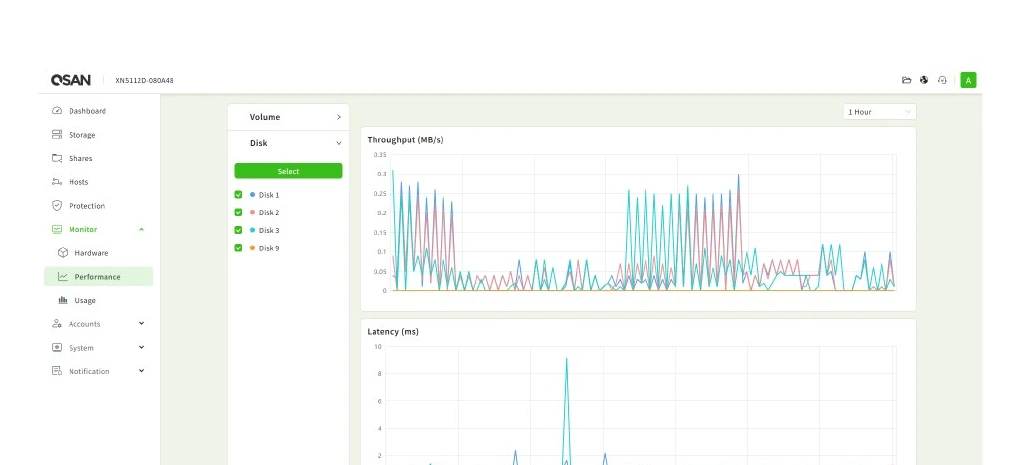
Performance
QSM เก็บ Performance History แบบ Rolling History สูงสุดหนึ่งปี โดยความละเอียดของข้อมูลจะลดลงตามอายุของข้อมูล สามารถเลือก Volume หรือ Disk และเปลี่ยน Time Range เพื่อดูแนวโน้มได้
Accounts และ Domain
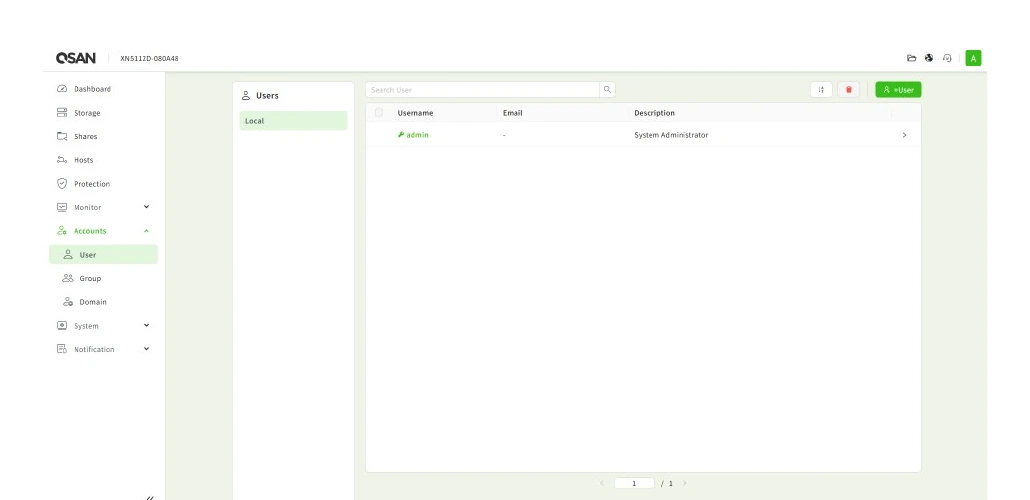
เมนู Accounts ใช้จัดการ Local User, Local Group, Share Permission และการเชื่อมต่อ Active Directory หรือ LDAP
9.1 Local User
กด +User เพื่อสร้าง User ใหม่ สามารถ Enable/Disable User, Assign as Admin, Change Password, Join Group และกำหนด Share Permission ได้จากรายละเอียดของ User
9.2 Local Group
กด +Group เพื่อสร้าง Group สามารถเพิ่ม User เข้า Group และกำหนด Share Permission ให้ Group ได้
9.3 Join Domain
เลือก Security Mode เป็น Active Directory หรือ LDAP แล้วกรอกค่าตามระบบ Directory ที่ใช้งาน
| Active Directory | LDAP |
|---|---|
| AD Domain Name | LDAP Server IP |
| Administrator Account | Administrator Password |
| Administrator Password | Base DN |
| NetBIOS Domain | Admin DN |
| — | User Base DN / Group Base DN |
กรอกข้อมูลครบแล้วกด Join เพื่อเชื่อมต่อ Domain
System
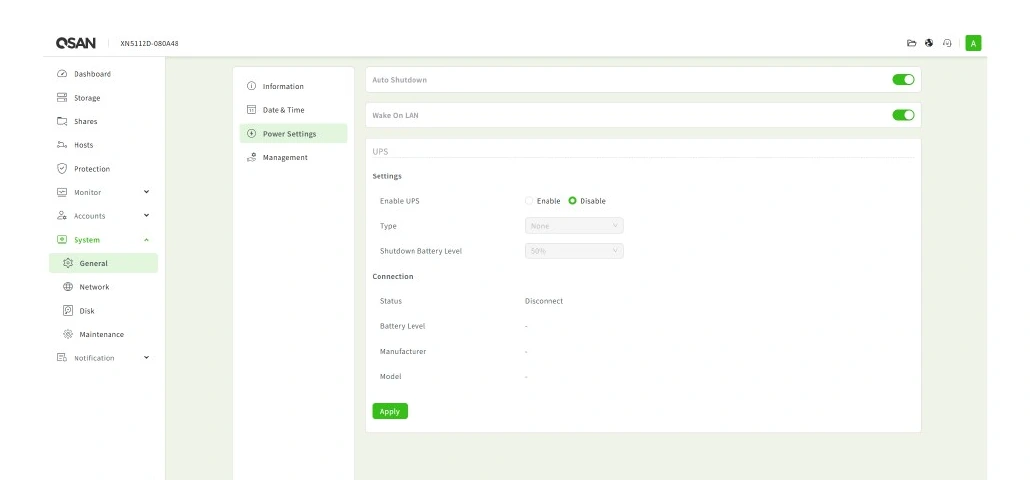
เมนู System ใช้ตั้งค่าระบบหลัก ได้แก่ General, Network, Data Service, Disk และ Maintenance
10.1 General
| เมนู | หน้าที่ |
|---|---|
| Information | แสดงข้อมูล System, Controller และ Backplane |
| Date & Time | ตั้งเวลาแบบ Manual หรือ Synchronize จาก NTP Server |
| Power Settings | Auto Shutdown และ Wake-on-LAN |
| Management | Auto Logout และ HTTP/HTTPS Service Port |
| Application Acceleration Mode | Performance Tuning สำหรับ Workload ที่ต้องการ Throughput/IOPS สูงขึ้น |
10.2 Network และ Data Service
| เมนู | รายการสำคัญ |
|---|---|
| Ethernet | DNS, Cluster IP, Private IP, Link Aggregation, Default Gateway และ VLAN |
| Fibre Channel | Speed และ Topology ของ FC Port |
| CIFS | Server Description, Workgroup, Local Master Browser และ SMB Encryption |
| NFS | Statd Port และ NFSv4 Domain |
| FTP | Login Banner และ Upload/Download Bandwidth Limit |
| WebDAV | WebDAV และ WebDAVs Port |
10.3 Disk
เมนู Disk ใช้ดู S.M.A.R.T., Clear Read Error, Instant Erase, ตั้ง Hot Spare, คืน Disk เป็น Free Disk และเปิด Disk Location Light
10.4 Maintenance
Firmware Update
- เตรียม Controller Firmware ไฟล์
.binที่ตรงกับ Storage รุ่นที่ใช้งาน - เลือกไฟล์จาก System → Maintenance → Firmware Update
- กด Update และกด Confirm เพื่อเริ่ม Upgrade
- รอ Progress จนเสร็จ แล้ว Reboot ระบบด้วยตนเองเพื่อให้ Firmware ใหม่ทำงาน
- หาก Firmware ของ Controller ทั้งสองไม่ตรงกัน QSM จะแสดง Warning และสามารถใช้ Synchronize เพื่อ Sync Firmware และ Force Reboot
Configuration Backup
เลือก Configuration Type เป็น System หรือ Volume แล้วกด Export เพื่อบันทึก Configuration File ส่วนการ Import ให้เลือก Type และ Configuration File ก่อนกด Import
Reset / Restore Volume
Reset to Factory Defaults จะ Force Reboot ระบบ โดย LAN 1 กลับเป็น DHCP พร้อม Fixed fallback IP 169.254.1.234/16 และ Admin Password กลับเป็น 1234
Restore Volume ใช้กู้ Volume Configuration หลัง Pool Corruption หรือการลบโดยผิดพลาด ก่อน Restore ต้องใส่ Member Disk กลับใน Slot เดิมทั้งหมด
Notification และ Event Log
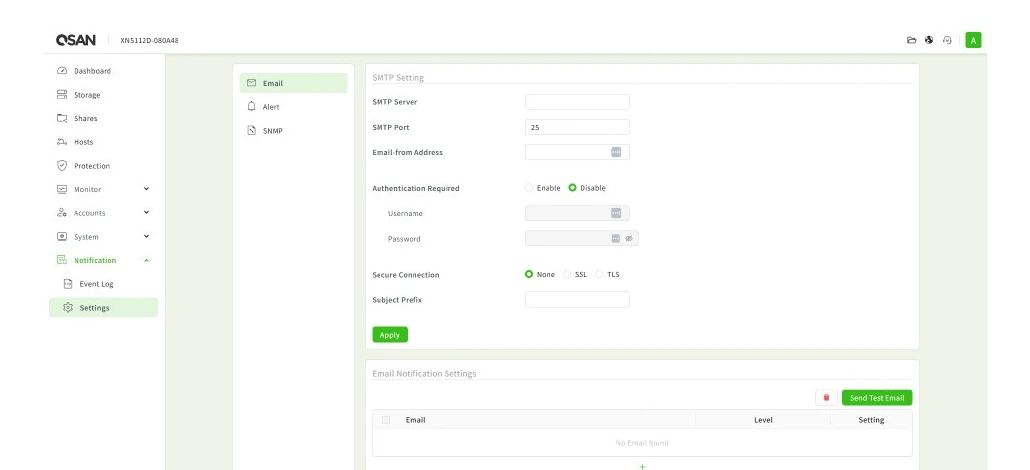
เมนู Notification ใช้ดู Event Log และกำหนดการแจ้งเตือนผ่าน Email, Buzzer และ SNMP
Event Log
สามารถกรองระดับ Information, Warning และ Error รวมถึง Download Event Log, Mute Buzzer และ Clear Event Logs ได้
Email Notification
- กำหนด SMTP Server, Port และ Email-from Address
- เปิด Authentication และ SSL/TLS หาก Mail Server ต้องการ
- เพิ่ม Recipient และเลือกระดับ Event ที่ต้องการรับ
- กด Send Test Email เพื่อทดสอบการส่ง
SNMP
ดาวน์โหลด QSM MIB แล้ว Import เข้า Monitoring System จากนั้นเปิด SNMP Service กำหนด SNMP Version และ Trap Address ได้สูงสุด 3 ปลายทาง โดย SNMP Trap ใช้ Port 162 เป็นค่าเริ่มต้น
Technical Support
เมื่อพบปัญหา ควรเก็บข้อมูลระบบ Error Message และ Diagnosis Report ก่อนติดต่อฝ่ายสนับสนุน
12.1 Product Registration และ Serial Number
Serial Number สามารถดูได้จากสติกเกอร์ด้านข้าง Chassis หรือจาก QSM → System → General → Information
QSAN แนะนำให้ลงทะเบียนผลิตภัณฑ์ผ่าน Partner Website เพื่อรับ Firmware Update, ดาวน์โหลดเอกสาร และข่าวสารผลิตภัณฑ์
ข้อมูลที่ควรเตรียมเมื่อเปิดเคส
- Product Name, Model/Version และ Serial Number
- Operating System Name และ Version ของ Host
- QSM Firmware Version
- Error Message หรือ Screenshot
- Product-specific Reports และ Logs
- Add-on Products / Components ที่ติดตั้ง
- Third-party Products / Components ที่ติดตั้ง
Download Service Package / Diagnosis Report
เมื่อ Technical Support ขอ Service Package ให้เปิด Help ที่มุมขวาบนของ QSM แล้วกดปุ่ม Download/Export Diagnosis Report ระบบจะสร้างไฟล์ .zip และดาวน์โหลดไปยัง Default Download Location ของ Web Browser
TAKNET Support
[email protected]
สำหรับระบบ QSAN ที่จัดจำหน่ายหรือดูแลโดย TAKNET
QSAN Technical Support
QSAN Technical Support
Email: [email protected]
Tel: +886-2-7720-6355
Skype: qsan.support
เวลาบริการทางโทรศัพท์: 09:30–18:00 วันจันทร์–ศุกร์ (UTC+8)
Skype Chat: 09:30–02:00 วันจันทร์–ศุกร์ (Summer time ถึง 01:00)