เริ่มต้นใช้งาน XEVO3
การตั้งค่า XEVO3 ครั้งแรกเริ่มจากการค้นหา Management IP ของอุปกรณ์ จากนั้นเปิด Web UI และทำ Initial Setup Wizard ให้ครบก่อนสร้าง Storage Pool
ค้นหา Storage System ในเครือข่าย
- ตรวจสอบว่าพอร์ต Management เชื่อมต่อกับเครือข่ายแล้ว โดยค่าเริ่มต้นระบบจะรับ IP Address จาก DHCP
- ใช้ QSAN XFinder ค้นหาอุปกรณ์ QSAN ที่อยู่ในเครือข่ายเดียวกัน หรือดู IP Address จาก DHCP Server
- เปิด Web Browser แล้วเข้า https://<Management-IP>
- เข้าสู่ระบบและทำ Initial Setup Wizard ให้ครบ จากนั้นตรวจสอบสถานะ Controller และ Disk ที่หน้า Dashboard ก่อนสร้าง Pool
ทำความรู้จัก Web UI
หลังเข้าสู่ระบบ จะพบ Dashboard และเมนูหลัก ได้แก่ Storage, Hosts, Protection, Monitor, Accounts, System และ Notification เมื่อต้องการตรวจสอบปัญหา ให้เริ่มจาก Dashboard และ Events ก่อน แล้วจึงตรวจเมนูที่เกี่ยวข้องกับอาการที่พบ
Dashboard
Dashboard ใช้ดูสถานะโดยรวมของระบบ ก่อนเริ่มงานดูแลหรือเปลี่ยนแปลงค่า ควรตรวจ Controller Status, Hardware/Storage Status, Capacity และ Events
System Information
แสดงรุ่นของระบบ สถานะ Controller, Memory และ Firmware Version ซึ่งควรตรวจสอบก่อนติดต่อฝ่ายสนับสนุน
Array Capacity
ตรวจพื้นที่ที่ใช้งาน พื้นที่ Snapshot และพื้นที่ว่างของ Array เพื่อป้องกันปัญหาพื้นที่ไม่เพียงพอ
Recent Events
ตรวจเหตุการณ์ล่าสุดก่อนแก้ไขการตั้งค่า เพื่อดูว่ามี Warning หรือ Error เกิดขึ้นอยู่ก่อนแล้วหรือไม่
การตรวจเช็กประจำวัน
ในการตรวจเช็กระบบประจำวันหรือ PM ควรบันทึกหน้าจอ Dashboard และเก็บ Event Log ที่เกี่ยวข้องไว้ประกอบการตรวจสอบ
Storage
เมนู Storage ใช้สร้างและจัดการ Pool, Disk Group และ Volume รวมถึงฟังก์ชันต่าง ๆ เช่น Dedup & Compression, Hot Spare, SSD Cache, VMware Datastore, Auto Tiering, VASA และ QoS
สร้าง Storage Pool
- ไปที่ Storage → Pools แล้วกดปุ่ม + เพื่อเปิด Wizard
- เลือกประเภท Pool ที่ต้องการ เช่น Standard Pool หรือ Dedup & Compression Pool ให้เหมาะกับลักษณะการใช้งานและฟังก์ชันที่ต้องการ
- เลือก Thick หรือ Thin Provisioning ตามรูปแบบการใช้งาน หากใช้ SED สามารถเปิด Encryption และหากมีดิสก์หลายระดับความเร็วสามารถตั้งค่า Auto Tiering ได้
- เลือกดิสก์และ RAID Level ให้เหมาะกับจำนวนดิสก์ ประสิทธิภาพ และระดับการป้องกันข้อมูลที่ต้องการ
- ตรวจสอบค่าที่เลือกในหน้าสรุปก่อนกด Apply แล้วรอจน Pool อยู่ในสถานะพร้อมใช้งาน
Thin vs Thick Provisioning
| หัวข้อ | Thin | Thick |
|---|---|---|
| การจัดสรรพื้นที่ | จัดสรรตามการใช้งานจริง | จองพื้นที่ให้ Volume ตั้งแต่ต้น |
| เหมาะกับ | Virtualization / VDI / Multi-workload | งานที่ต้องการจองพื้นที่ไว้แน่นอน |
| สิ่งที่ต้องเฝ้าระวัง | ต้องติดตามพื้นที่ว่างและการจัดสรรเกินจริง | พื้นที่ถูกจองไว้ล่วงหน้า จึงยืดหยุ่นน้อยกว่า Thin |
SSD Cache / Auto Tiering
SSD Cache ใช้ SSD ช่วยเพิ่มความเร็วในการเข้าถึงข้อมูลที่ถูกใช้งานบ่อย ส่วน Auto Tiering ใช้จัดวางข้อมูลระหว่างดิสก์แต่ละระดับโดยอัตโนมัติ ควรเลือกใช้ให้เหมาะกับชนิดของดิสก์และลักษณะงาน
Hosts และ LUN Mapping
เมนู Hosts ใช้กำหนด Host, Initiator, Target และ Volume/LUN ที่แต่ละ Server สามารถเข้าถึงได้ ควรกำหนด Mapping เฉพาะรายการที่จำเป็น
สร้าง Block Host Group
- ไปที่ Hosts → Block Host แล้วกด +
- เลือก Protocol ที่ใช้งาน เช่น iSCSI หรือ Fibre Channel ตามการเชื่อมต่อของระบบ
- ตั้งชื่อ Host Group และเลือก Target หรือ Interface ที่ต้องการให้ Host ใช้งาน
- เพิ่ม Host Identifier เช่น IQN สำหรับ iSCSI หรือ WWPN สำหรับ Fibre Channel
- เลือก Volume ที่ต้องการ Mapping แล้ว Apply
- ที่ฝั่ง Host ให้ Rescan Storage และตรวจสอบว่าเห็น LUN ถูกต้องก่อนสร้าง Filesystem หรือ Datastore
CHAP
สำหรับ iSCSI สามารถใช้ CHAP หรือ Mutual CHAP เพื่อยืนยันตัวตนระหว่าง Initiator และ Target ได้ ควรเก็บ Username/Password ไว้ในที่ปลอดภัยและกำหนดให้เหมาะกับแต่ละระบบ
Protection: Snapshot และ Replication
Snapshot ใช้เก็บจุดคืนค่าของ Volume ในช่วงเวลาต่าง ๆ ส่วน Replication ใช้ทำสำเนาข้อมูลไปยังระบบปลายทางสำหรับการสำรองหรือระบบ DR
ตั้งค่า Snapshot
- ไปที่ Protection → Snapshot แล้วเลือก Volume ที่ต้องการ
- กำหนดพื้นที่ Snapshot และระยะเวลาการเก็บให้เหมาะกับปริมาณข้อมูลที่เปลี่ยนแปลง
- ตั้ง Schedule ตามรอบที่ต้องการ เช่น ทุกชั่วโมงหรือทุกวัน
- สร้าง Snapshot ทดสอบและตรวจสอบว่า Snapshot แสดงอยู่ในรายการตามปกติ
Monitor
เมนู Monitor ใช้ตรวจสอบสถานะ Hardware, Performance และการใช้พื้นที่ เมื่อมี Alert หรือพบว่าระบบทำงานช้าควรตรวจข้อมูลในหน้านี้ร่วมกับ Event Log
Hardware
ตรวจสถานะ Head Unit/Expansion, Controller, Power Supply, Fan และ Disk
Performance
ดู IOPS, Throughput และ Latency เพื่อช่วยตรวจสอบว่าปัญหาอยู่ที่ Host, Network หรือ Storage
Usage
ตรวจการใช้พื้นที่ของ Pool, Volume และ Snapshot เพื่อวางแผนเพิ่มพื้นที่ก่อนเต็ม
Troubleshooting
จดวันและเวลาที่เกิดปัญหาให้ตรงกับกราฟและ Event Log เพื่อใช้ประกอบการตรวจสอบภายหลัง
Accounts
เมนู Accounts ใช้จัดการผู้ใช้และกลุ่มสำหรับเข้าใช้งาน Web UI ควรแยกบัญชีผู้ใช้ตามบุคคลหรือหน้าที่ และหลีกเลี่ยงการใช้บัญชี Administrator ร่วมกัน
การจัดการบัญชีผู้ใช้
- สร้าง Account แยกตามหน้าที่ เช่น Administrator, Operator และ Read-only
- หลีกเลี่ยงการใช้ Password ของ Administrator ร่วมกันหลายคน
- ปิดหรือลบบัญชีที่ไม่ใช้งาน และทบทวนสิทธิ์เมื่อมีการเปลี่ยนหน้าที่
- กำหนด Password ให้เป็นไปตามนโยบายขององค์กรและเก็บข้อมูลเข้าสู่ระบบในที่ปลอดภัย
System
เมนู System ใช้ตั้งค่าระดับระบบ เช่น General, Network, Disk และ Maintenance การเปลี่ยนค่าบางรายการอาจกระทบการเชื่อมต่อหรือการให้บริการ จึงควรตรวจสอบให้เรียบร้อยก่อนบันทึก
General และ Network
ตรวจ System Information, Date & Time, Power, Management และ Network โดยเฉพาะ DNS, NTP, Management IP, Subnet และ Gateway ให้ถูกต้องตามเครือข่ายที่ใช้งาน
Firmware Update
- ดาวน์โหลด Firmware ให้ตรงกับรุ่นของอุปกรณ์ และอ่าน Release Notes ก่อนดำเนินการ
- ไปที่ System → Maintenance → Configuration Backup แล้ว Export configuration
- ไปที่ System → Maintenance → Firmware Update เลือกไฟล์ firmware แล้วตรวจสอบข้อความยืนยัน
- เริ่ม Update และรอจนกระบวนการเสร็จสมบูรณ์ ห้ามปิดเครื่องหรือขัดจังหวะระหว่างการอัปเดต
- หาก Firmware กำหนดให้ Reboot ให้ดำเนินการตามขั้นตอน และตรวจสอบสถานะของ Controller ทั้งสองหลังระบบกลับมา
- หลังอัปเดต ให้ตรวจ Dashboard, Pool, Host Path และ Event Log รวมถึงทดสอบการเข้าถึง Storage จาก Host
Configuration Backup / Restore
XEVO3 สามารถ Export และ Import การตั้งค่าของระบบและ Volume ได้ ก่อน Import ควรตรวจสอบว่าไฟล์ Backup เป็นของอุปกรณ์และเวอร์ชันที่ถูกต้อง เพราะค่าจากไฟล์อาจแทนที่การตั้งค่าปัจจุบัน
Reset
เมนู Reset ใช้คืนค่าบางส่วนหรือคืนค่าระบบกลับสู่ค่าเริ่มต้น ควรตรวจสอบว่าข้อมูลหรือการตั้งค่าใดจะได้รับผลกระทบก่อนดำเนินการ
Notification และ Event Log
XEVO3 รองรับ Event Log, Email, Alert/Buzzer และ SNMP สำหรับแจ้งเตือนสถานะและเหตุการณ์ของระบบ
Email Notification
- กำหนด SMTP Server, Port และ Email-from Address
- หาก SMTP Server ต้องยืนยันตัวตน ให้ระบุ Username/Password และเลือกการเชื่อมต่อแบบเข้ารหัสตามค่าของ Mail Server
- เพิ่มผู้รับอีเมลและเลือกระดับเหตุการณ์ที่ต้องการแจ้งเตือน
- กด Send Test Email เพื่อทดสอบว่า XEVO3 สามารถส่งอีเมลผ่าน SMTP Server ได้
SNMP
เปิดใช้งาน SNMP ตามค่าที่ระบบ Monitoring ใช้งาน จากนั้นดาวน์โหลด MIB และนำไปเพิ่มใน NMS เช่น PRTG หรือ Zabbix ตามความจำเป็น
การติดต่อฝ่ายสนับสนุน
หากพบปัญหาในการใช้งาน ควรเตรียมข้อมูลของอุปกรณ์ อาการที่พบ และ Service Package ก่อนติดต่อ QSAN หรือ TAKNET เพื่อให้ตรวจสอบปัญหาได้ง่ายขึ้น
11.1 การติดต่อ Technical Support
ก่อนติดต่อ Technical Support ให้เตรียม Serial Number ของอุปกรณ์ไว้ก่อน โดยสามารถตรวจสอบได้จาก 2 ตำแหน่งดังนี้
บนตัวเครื่อง
ดู Serial Number จากสติกเกอร์ที่ติดอยู่ด้านข้างตัวเครื่อง
จาก XEVO3 Web UI
ไปที่ System → General → Information แล้วดูข้อมูล Model และ Serial Number ของอุปกรณ์
ช่องทางติดต่อ QSAN Support
| ช่องทาง | รายละเอียด |
|---|---|
| Web | https://www.qsan.com/technical_support ↗ |
| Telephone | +886-2-7720-6355 Service hours: 09:30–18:00, Monday–Friday, UTC+8 |
| Skype Chat | Skype ID: qsan.support Service hours: 09:30–02:00, Monday–Friday, UTC+8 Summer time: 09:30–01:00 |
| [email protected] |
QSAN Technical Support
ติดต่อ QSAN ผ่านช่องทางด้านบน พร้อมแจ้งรุ่นอุปกรณ์ Serial Number อาการที่พบ และแนบ Service Package หากมี
TAKNET Support
ลูกค้าและ Partner ของ TAKNET ติดต่อฝ่าย Technical Support ได้ที่ [email protected] โดยระบุรายละเอียดปัญหาและแนบ Service Package หากมี
ข้อมูลที่ควรเตรียมก่อนเปิดเคส
ก่อนเปิดเคส ควรเตรียมข้อมูลต่อไปนี้ให้ครบเท่าที่สามารถตรวจสอบได้
| ข้อมูลที่ต้องเตรียม | ตัวอย่าง / คำอธิบาย |
|---|---|
| ชื่อผลิตภัณฑ์ รุ่น และ Serial Number | ชื่อรุ่นของอุปกรณ์และ Serial Number |
| ระบบปฏิบัติการของ Host | ชื่อและ Version ของ VMware ESXi, Windows Server, Linux หรือระบบที่เชื่อมต่อ Storage |
| Firmware version | Firmware Version และ Build ที่แสดงใน XEVO3 |
| ข้อความ Error และภาพหน้าจอ | ข้อความ Error/Warning, Event และ Screenshot ที่เกี่ยวข้องกับอาการ |
| รายงานและ Log ของระบบ | Service Package, Event Log, Performance Graph หรือ Log ที่เกี่ยวข้อง |
| อุปกรณ์เสริมที่ติดตั้งเพิ่ม | Host Card, Expansion, SSD/HDD, NIC/FC HBA หรืออุปกรณ์อื่นที่ติดตั้งเพิ่ม |
| อุปกรณ์จากผู้ผลิตรายอื่น | Switch, HBA, Transceiver, Cable, Multipath Software หรืออุปกรณ์อื่นที่เกี่ยวข้อง |
11.2 Download Service Package
Service Package เป็นไฟล์ที่รวบรวมข้อมูลระบบและ Log สำหรับใช้ตรวจสอบปัญหา หากพบอาการผิดปกติควรดาวน์โหลดไฟล์นี้ก่อนมีการเปลี่ยนแปลงค่าหรือ Reboot ระบบหากไม่จำเป็น
- เข้าสู่ QSAN XEVO3 Web UI ด้วยบัญชีที่มีสิทธิ์ดูแลระบบ
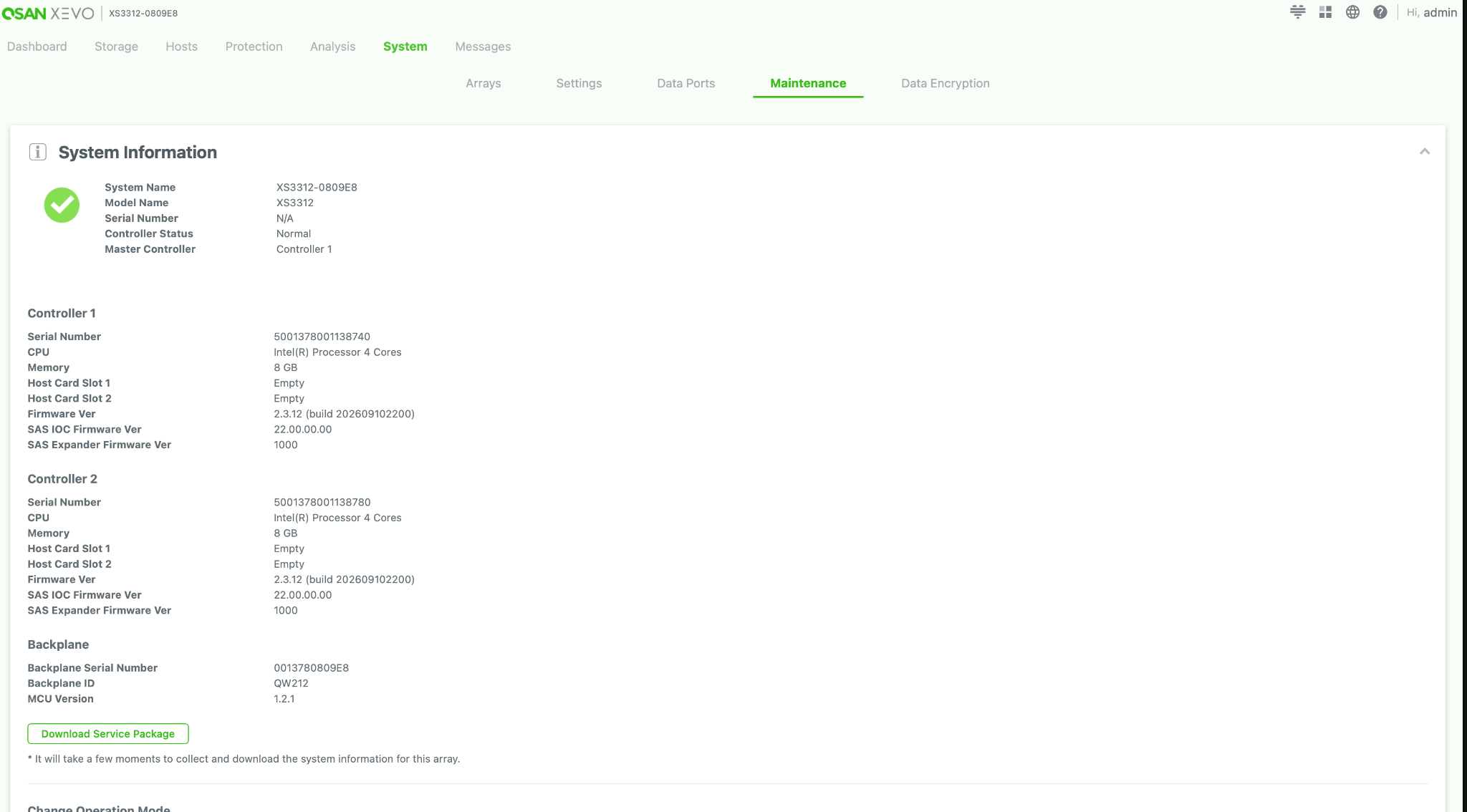
- ไปที่ System → Maintenance และเลื่อนไปยังส่วน System Information
- ตรวจ System Name, Model Name, Controller Status และ Firmware Version ให้ตรงกับอุปกรณ์ที่ต้องการเก็บ Log
- กด Download Service Package แล้วรอให้ระบบรวบรวมข้อมูลและเริ่มดาวน์โหลดไฟล์
- รอจน Browser ดาวน์โหลดไฟล์เสร็จ ระหว่างนี้ไม่ควร Refresh หน้าเว็บ ปิด Browser หรือ Reboot Array โดยไม่จำเป็น
- เก็บไฟล์ที่ดาวน์โหลดไว้ตามเดิม ไม่ต้องแตกไฟล์หรือแก้ไขข้อมูลภายใน แล้วแนบไฟล์ไปพร้อมรายละเอียดอาการและเวลาที่พบปัญหา
ตัวอย่างชื่อและสกุลไฟล์ที่ได้
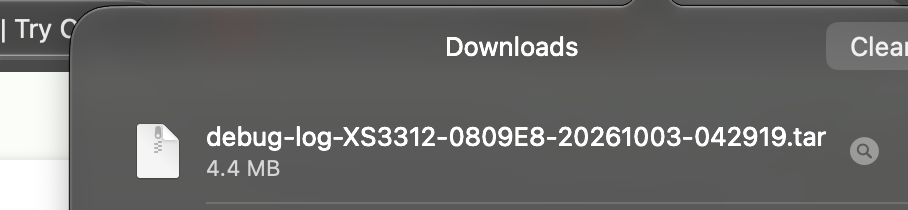
ไฟล์ Service Package ที่ดาวน์โหลดจากตัวอย่างนี้เป็นไฟล์ .tar
debug-log-XS3312-0809E8-20261003-042919.tar- debug-log
- ระบุว่าเป็นไฟล์ Debug Log
- XS3312-0809E8
- System Name ของอุปกรณ์ในตัวอย่าง
- 20261003
- วันที่สร้างไฟล์ในรูปแบบ
YYYYMMDD→ 3 ตุลาคม 2026 - 042919
- เวลาที่สร้างไฟล์ในรูปแบบ
HHMMSS→ 04:29:19 - .tar
- สกุลไฟล์ของ Service Package
debug-log-<System-Name>-<YYYYMMDD>-<HHMMSS>.tarชื่อไฟล์อาจแตกต่างกันตามรุ่นหรือ Firmware ควรเก็บชื่อไฟล์ตามที่ XEVO3 สร้างมา และไม่ควรเปลี่ยนชื่อก่อนส่งให้ฝ่าย Support
debug-log-XS3312-0809E8-20261003-042919.tar ขนาดประมาณ 4.4 MBข้อมูลที่ควรแนบเมื่อส่งเคส
| รายการ | สิ่งที่ควรแนบ / ระบุ |
|---|---|
| ข้อมูลอุปกรณ์ | Product/Model, System Name, Serial Number และ Controller S/N (ถ้ามี) |
| ข้อมูล Host | OS/Hypervisor และ Version ของ Host ที่เชื่อมต่อ Storage |
| Firmware | XEVO3 Firmware Version และ Build |
| รายละเอียดอาการ | วันและเวลาที่เริ่มพบอาการ อาการที่เกิดขึ้น และเกิดซ้ำหรือไม่ |
| หลักฐานประกอบ | Error Message, Event, Screenshot หรือ Performance Graph |
| Log สำหรับตรวจสอบ | Service Package .tar และ Log ที่เกี่ยวข้อง |
| อุปกรณ์ที่เกี่ยวข้อง | อุปกรณ์เสริมและอุปกรณ์จากผู้ผลิตรายอื่นที่เกี่ยวข้อง |
| การเปลี่ยนแปลงล่าสุด | Firmware, Disk, Controller, Network หรือ Host Mapping ที่มีการเปลี่ยนแปลงก่อนพบปัญหา |