บทที่ 01
เริ่มต้นใช้งาน ค้นหาอุปกรณ์ในเครือข่ายและตั้งค่าระบบครั้งแรกก่อนสร้างพื้นที่จัดเก็บข้อมูล
1.1 เตรียมระบบและค้นหา Management IP เชื่อมต่อพอร์ต Management ตาม Quick Installation Guide ของรุ่นที่ใช้งาน ค่าเริ่มต้นของ Management IP ใช้ DHCP โดย QSAN มีโปรแกรม XFinder สำหรับค้นหาอุปกรณ์และเปิดหน้าจัดการผ่านเว็บ
ตรวจสอบการติดตั้ง Controller, Disk, สายสัญญาณและแหล่งจ่ายไฟตามคู่มือฮาร์ดแวร์ของรุ่นนั้น เชื่อมต่อเครื่องผู้ดูแลระบบเข้ากับเครือข่ายที่เข้าถึงพอร์ต Management ได้ แล้วใช้ QSAN XFinder ค้นหา Storage System ตรวจสอบรุ่นและอุปกรณ์ที่พบให้ถูกต้อง แล้วเปิด Management IP หรือ Hostname ในเว็บเบราว์เซอร์ หากเป็นการใช้งานครั้งแรก ให้ดำเนินการตาม Initial Configuration Wizard ที่แสดงบนหน้าจอ ก่อนเริ่มต้น เตรียม IP Address, Subnet, Gateway, DNS, NTP และข้อมูลเครือข่าย Storage ให้พร้อม การกำหนดค่าที่องค์กรใช้งานจริงให้ยึดตามแผนระบบของหน่วยงานวิดีโอ QSAN: ค้นหา Storage System ↗
วิดีโอ QSAN: Initial Configuration Wizard ↗
อ้างอิง: XEVO Software Manual หน้า 10
1.2 ตรวจสอบหลังตั้งค่าครั้งแรก หลังเข้าสู่ระบบ ให้ตรวจสอบ Dashboard และจัดเตรียม Storage ตามลำดับต่อไปนี้ ส่วนการตั้งค่าฝั่ง Server และ Switch ให้ใช้คู่มือของระบบนั้นประกอบ
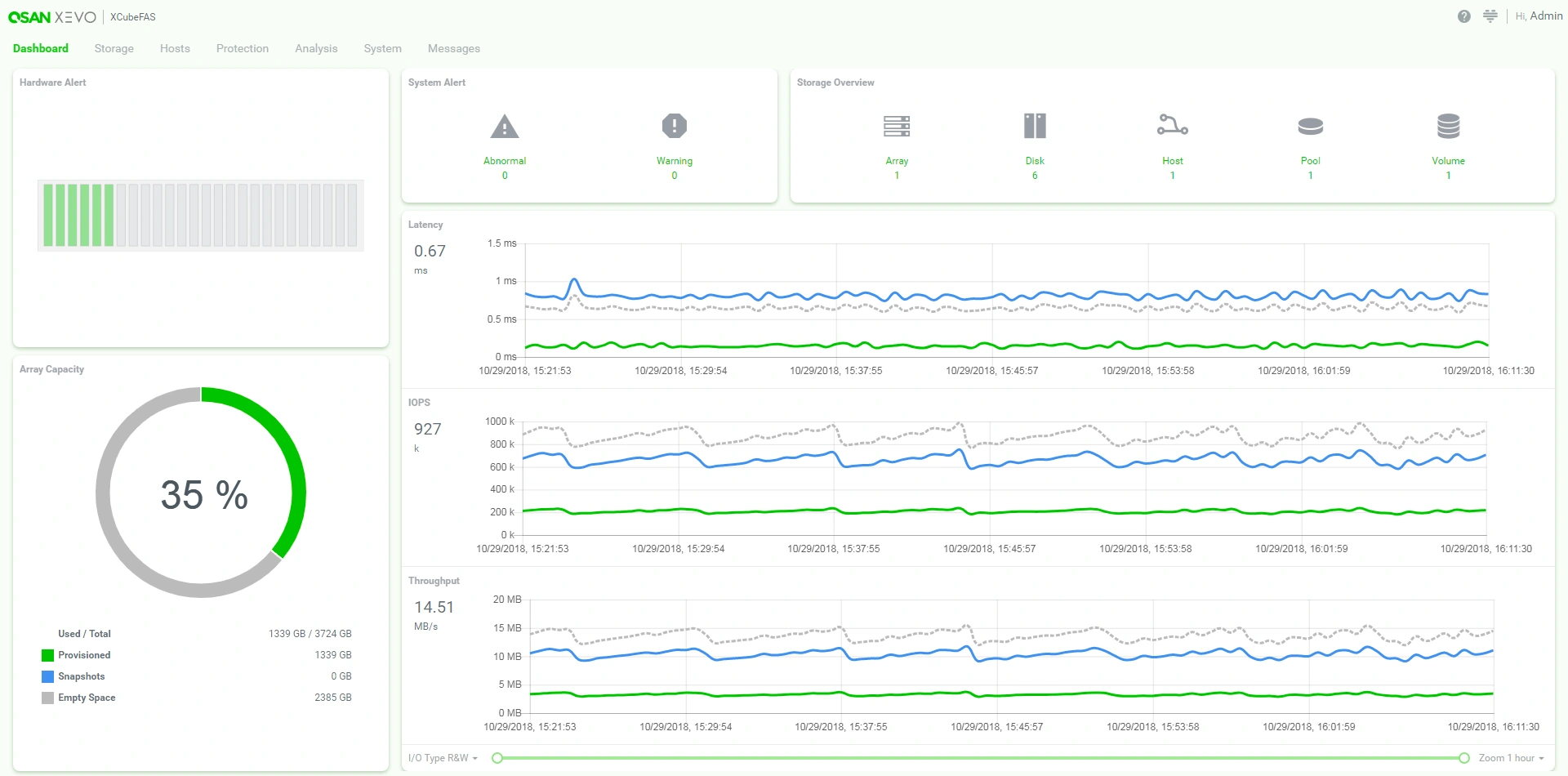
ตรวจสอบวันเวลาและ DNS ใน System → Settings ตั้งค่าผู้รับแจ้งเตือนใน Messages → Settings และส่งอีเมลทดสอบก่อนส่งมอบระบบ
ขอบเขตของคู่มือ เว็บนี้เรียบเรียงจากไฟล์ qs_sm_XEVO2_(en).pdf ฉบับ December 2025 ชื่อเอกสารภายในคือ XEVO Software Manual ฟังก์ชันที่ปรากฏขึ้นอยู่กับรุ่นอุปกรณ์ Firmware และ License ชื่อเมนูภาษาอังกฤษคงตามต้นฉบับ ขั้นตอนสร้างบางรายการในต้นฉบับอธิบายผ่านวิดีโอ จึงมีลิงก์วิดีโอแนบไว้ในหัวข้อนั้นอ้างอิง: XEVO Software Manual หน้า 10–12
กลับด้านบน ↑ บทที่ 04
Storage สร้างและดูแล Pool, Disk Group และ Volume รวมถึงวางแผนพื้นที่ว่างและดิสก์สำรอง
4.1 สร้างและจัดการ Storage Pool Storage → Pools
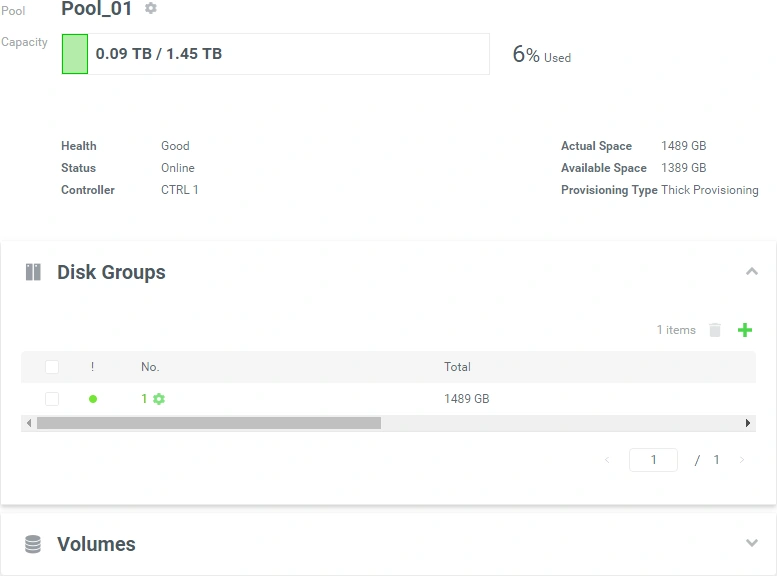
Pool รวมพื้นที่จาก Disk Group เพื่อใช้สร้าง Volume เลือกชนิดการจัดสรรพื้นที่และ RAID ให้เหมาะกับงานก่อนเริ่มสร้าง ต้นฉบับแสดงขั้นตอนสร้างผ่านวิดีโอ Create a RAID Pool
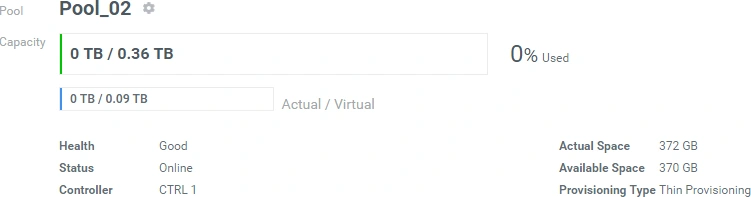
เปิด Storage และเริ่มสร้าง Pool ตามตัวช่วยบนหน้าจอ เลือกดิสก์ที่เตรียมไว้ กำหนด RAID และชนิด Pool ตามตัวเลือกที่รุ่นนั้นรองรับ ตรวจสอบความจุใช้งานที่ระบบแสดงก่อนยืนยัน หลังสร้าง เลือก Pool ในรายการ ตรวจสอบ Health, Status, Capacity และ Controller ที่รับผิดชอบ ระบบกำหนด Preferred Controller เพื่อกระจายงานระหว่าง CTRL1/CTRL2 ให้อัตโนมัติ หากต้องการเปลี่ยน ใช้ Change Preferred Controller เลือก Controller แล้วกด Apply รายละเอียด Thin Provisioning PoolFigure 4-1 · คลิกเพื่อขยายภาพ คู่มือหน้า 21 ↗ คำสั่ง การใช้งาน Rename เปลี่ยนชื่อ Pool ได้สูงสุด 15 ตัวอักษร Disk Properties ตั้งค่า Disk Write Cache, Read-ahead, Command Queuing และ Disk Standby สำหรับรุ่น Hybrid Thin Provisioning Policy กำหนดเกณฑ์ความจุ 2 ระดับ ใช้กับ Thin Provisioning / Auto Tiering Pool Data Scrub ตรวจและสร้างข้อมูล Parity ของ Pool รองรับ RAID 3, 5, 6, 30, 50, 60 และ RAID EE 5EE, 6EE, 50EE, 60EE ตามคู่มือ Activate / Deactivate เปลี่ยน Pool ระหว่าง Online และ Offline ใช้ประกอบ Disk Roaming Delete ลบ Pool ได้เมื่อไม่มี Volume อยู่ภายใน
ข้อควรระวัง การเปิด Disk Write Cache ช่วยเพิ่มประสิทธิภาพการเขียน แต่มีความเสี่ยงต่อข้อมูลหากไฟฟ้าดับ การ Deactivate ทำให้ Pool เป็น Offline จึงต้องหยุดงานที่ใช้ Pool ก่อนวิดีโอ QSAN: Create a RAID Pool ↗
อ้างอิง: XEVO Software Manual หน้า 20–23
4.2 Disk Group และการขยาย Pool Storage → เลือก Pool → Disk Groups
รายการ Disk Groups ภายใน PoolFigure 4-2 · คลิกเพื่อขยายภาพ คู่มือหน้า 23 ↗ เปิด Disk Information เพื่อตรวจสมาชิกดิสก์ และใช้ Properties → High Latency Disk Warning เพื่อเปิดการเตือนดิสก์ที่มี Latency สูง
ชนิด Pool คำสั่งที่เกี่ยวข้อง Thick Provisioning Migrate Disk Group ใช้เปลี่ยนโครงสร้างและเพิ่มความจุ โดยความจุหลังย้ายต้องมากกว่าเดิม Thin Provisioning / Auto Tiering Replace Disk Group ใช้แทนที่ Disk Group ตามขั้นตอนของตัวช่วย
ข้อจำกัดระหว่าง Migration ไม่สามารถเริ่ม Migration ระหว่าง Rebuild หรือ Extend Volume ได้ ระหว่าง Migration ระบบจะปฏิเสธการเพิ่ม/ถอด Dedicated Spare, สร้าง/ลบ/ขยาย/ทำ Scrub Volume, Migration อื่น, Scrub ทั้ง Pool และงาน Snapshot ได้แก่ Take, Delete, Expose และ RollbackRAID แบบเดิมสามารถย้ายเป็น RAID EE ได้ แต่ RAID EE ย้ายได้เฉพาะ RAID EE ด้วยกัน Disk Group ที่ยังมีข้อมูลหรือเป็นกลุ่มเดียวใน Pool ไม่สามารถลบได้
วิดีโอ QSAN: Extending the RAID Pool ↗
อ้างอิง: XEVO Software Manual หน้า 23–25
4.3 สร้างและจัดการ Volume Storage → เลือก Pool → Volumes
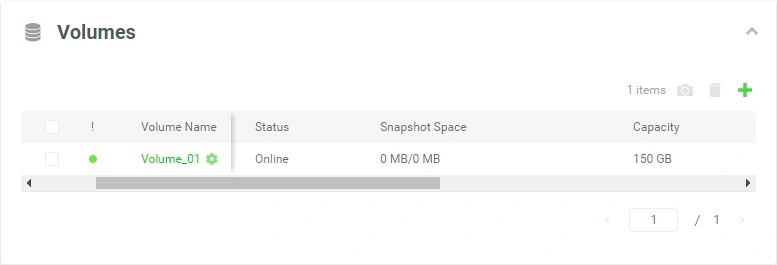
เปิด Pool ที่ต้องการ แล้วขยายส่วน Volumes ใช้ตัวเลือกสร้าง Volume ตามตัวช่วย ระบุชื่อและความจุ ตรวจสอบพื้นที่ของ Pool และจำนวน Volume ก่อนยืนยัน ตรวจสอบรายการที่สร้างและสถานะ จากนั้นเชื่อมต่อ Volume ให้ Host Group ใน Hosts → Connected Volumes กำหนด Snapshot หรือเพิ่มเข้า Protection Group หากต้องการสำรองตามกำหนดเวลา รายการ Volume และความจุภายใน PoolFigure 4-3 · คลิกเพื่อขยายภาพ คู่มือหน้า 26 ↗ เปิดเมนูข้างชื่อ Volume เพื่อใช้ Rename, Properties, Snapshot Center, Extend Volume หรือ Space Reclamation โดย Space Reclamation ใช้กับ Thin Provisioning / Auto Tiering Pool
Properties ความหมาย Priority High / Medium / Low เป็นลำดับความสำคัญเมื่อเทียบกับ Volume อื่น Background I/O Priority มีผลต่องาน Initialization, Rebuild และ Migration Cache Mode Write-through หรือ Write-back; Write-back มีช่วงเวลาที่ข้อมูลใน Cache ยังไม่ตรงกับดิสก์ Volume Type RAID Volume สำหรับใช้งานทั่วไป, Backup Volume สำหรับปลายทาง Clone/Replication และ Read-only Volume Video Editing Mode ลดความแกว่งของ Performance สำหรับงานวิดีโอ แต่ค่าเฉลี่ยอาจช้าลง Read-ahead โหลดข้อมูลล่วงหน้าตามรูปแบบการอ่าน เหมาะกับ Sequential Read
เมื่อต้องการเพิ่มความจุ เลือก Extend Volume ระบุ Capacity ใหม่ภายในช่วงที่ระบบอนุญาต แล้วกด Apply หลังจากนั้นตรวจสอบและขยายพื้นที่ฝั่ง Host ตามขั้นตอนของ OS หรือระบบไฟล์ที่ใช้
ตรวจสอบก่อนลบ Volume สัญลักษณ์ H หมายถึงอยู่ใน Host Group, P อยู่ใน Protection Group, P/H อยู่ทั้งสองกลุ่ม และ none ไม่อยู่ในกลุ่มใด ตัวเลือก Delete all จะลบ Volume พร้อมความสัมพันธ์กับกลุ่ม ส่วน Delete items that are not affected… จะลบเฉพาะรายการ none ตรวจชื่อและข้อมูลสำรองก่อนกด Applyติดตามความจุ Thin Provisioning เมื่อถึงเกณฑ์ความจุที่เกี่ยวข้อง Volume อาจเข้าสู่ Read-only ตามที่คู่มือระบุ ควรติดตามพื้นที่จริงของ Pool และเกณฑ์ Thin Provisioning Policy ไม่ใช้ Provisioned Capacity เพียงค่าเดียวตัดสินพื้นที่ว่างวิดีโอ QSAN: Multiple Volume Creation ↗
อ้างอิง: XEVO Software Manual หน้า 26–29
4.4 กำหนด Hot Spare เมื่อดิสก์สมาชิกเสียหรือถูกถอดจน RAID ที่รองรับอยู่ในสถานะ Degraded ระบบจะค้นหา Spare เพื่อ Rebuild โดยอัตโนมัติ
เปิด System → Arrays เลือก Array และดิสก์ว่างที่เตรียมไว้ ตรวจสอบ Slot และข้อมูลดิสก์ให้ถูกต้อง จากนั้นกด Set Global Disk เพื่อกำหนดเป็น Global Spare เมื่อต้องการยกเลิกการเป็น Spare ให้เลือกดิสก์นั้นแล้วใช้ Set Free Disk ติดตามสถานะ Rebuild และ Event Log เมื่อระบบนำ Spare ไปใช้งาน อ้างอิง: XEVO Software Manual หน้า 29–55
4.5 ย้าย Pool ด้วย Disk Roaming ก่อนย้ายดิสก์ หยุด I/O ของ Host และตรวจสอบข้อมูลสำรองก่อนเริ่ม ต้องย้ายดิสก์สมาชิกของ Pool ให้ครบทุกลูก ระบบ XEVO ไม่รองรับ Disk Roaming จากรุ่นที่ใช้ SANOSตรวจสอบ Firmware ทั้งสองเครื่อง คู่มือแนะนำให้ใช้รุ่นเดียวกัน หรือให้เครื่องปลายทางใหม่กว่า ที่ต้นทาง เปิด Storage เลือก Pool → เมนูข้างชื่อ → Deactivate → Apply และรอให้ Status เป็น Offline ย้ายดิสก์สมาชิกทั้งหมดของ Pool ไปยังเครื่องปลายทาง ที่ปลายทาง เปิด Storage เลือก Pool → Activate → Apply ตรวจให้ Status เป็น Online ตรวจสอบ Pool และ Volume แล้วจัดทำ LUN Mapping ใหม่ก่อนทดสอบการเข้าถึงจาก Host LUN Mapping จะถูกล้าง ระบบคง Configuration ของ Pool และ Volume แต่ล้าง LUN Configuration เพื่อไม่ให้ชนกับการตั้งค่าในเครื่องปลายทางอ้างอิง: XEVO Software Manual หน้า 29–30
4.6 SSD Cache และ Auto Tiering ฟังก์ชัน การทำงาน SSD Read Cache เก็บสำเนาข้อมูลที่อ่านบ่อยไว้บน SSD ช่วยลดการอ่านจาก HDD SSD Read-write Cache พักข้อมูลเขียนบน SSD ก่อน Flush ลง HDD หาก Cache Pool เสียก่อน Flush มีความเสี่ยงสูญเสียข้อมูล Auto Tiering ย้ายข้อมูลระหว่างชนิดสื่อจัดเก็บตามการใช้งานและนโยบายที่กำหนด
รุ่นและ License ที่รองรับ SSD Cache และ Auto Tiering เป็นตัวเลือกสำหรับรุ่น Hybrid และต้องมี License ไม่รองรับรุ่น All-flash เช่น XCubeFAS ตามคู่มือฉบับนี้ ดู SSD Cache / Auto Tiering White Paper สำหรับการออกแบบและตั้งค่าโดยละเอียดอ้างอิง: XEVO Software Manual หน้า 30–31
กลับด้านบน ↑ บทที่ 05
Hosts กำหนด Host Group และเชื่อมต่อ Volume ให้ Server ผ่าน iSCSI หรือ Fibre Channel
5.1 สร้างและตรวจสอบ Host Group Hosts → Host Groups
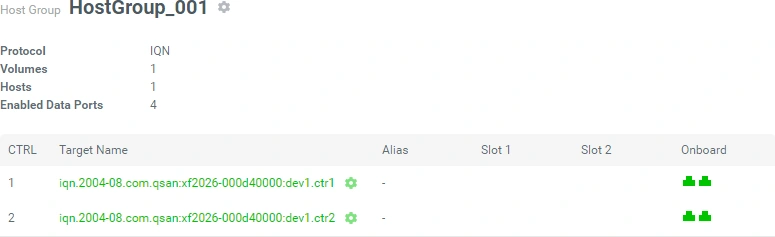
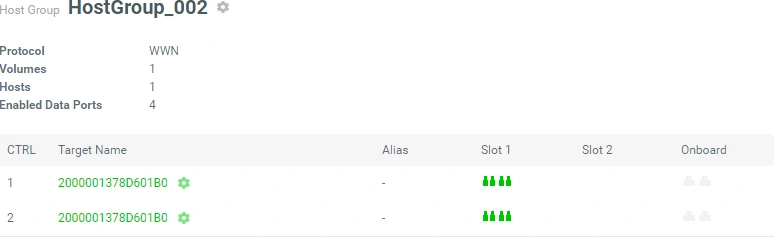
ตรวจสอบ Data Port และการเชื่อมต่อฝั่ง Server/Switch ให้พร้อมก่อนสร้าง Host Group เริ่มสร้าง Host Group ตามตัวช่วย เลือก Protocol และตัวระบุ Host ให้ตรงกัน: iSCSI ใช้ IQN และ FC ใช้ WWN ตรวจสอบรายละเอียดกลุ่มและ Enabled Data Ports หลังสร้าง ใช้ Edit Host เพื่อเพิ่มหรือนำ IQN/WWN ออกจากกลุ่ม และ Change Connected Port เพื่อเลือกพอร์ตที่อนุญาต แล้วกด Apply รายละเอียด iSCSI Host GroupFigure 5-1 · คลิกเพื่อขยายภาพ คู่มือหน้า 32 ↗ รายละเอียด FC Host GroupFigure 5-2 · คลิกเพื่อขยายภาพ คู่มือหน้า 33 ↗ การเปลี่ยน Host หรือ Port มีผลต่อการเชื่อมต่อ การแก้ Host Group อาจทำให้การเชื่อมต่อหลุดหรือข้อมูลที่กำลังส่งสูญหาย ควรดำเนินการในช่วงที่ควบคุม I/O ได้ตั้งชื่อ Host Group และ Host Name ได้สูงสุด 32 ตัวอักษร สำหรับ iSCSI สามารถใช้ Rename Local Target และ Rename Alias ได้ตามรูปแบบชื่อที่ระบบรองรับ
วิดีโอ QSAN: Create a Host Group and Map LUN ↗
อ้างอิง: XEVO Software Manual หน้า 32–35
5.2 เชื่อมต่อ Volume และตรวจสอบ Session Hosts → เลือก Host Group → Connected Volumes
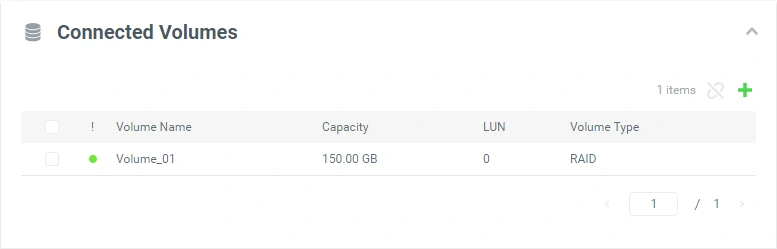
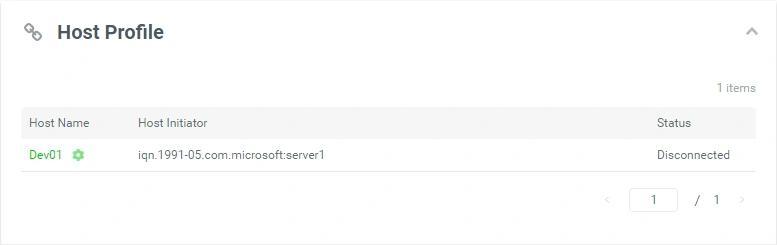
กดปุ่มเพิ่มในส่วน Connected Volumes เพื่อเปิดหน้าต่าง Select Volumes เลือก Volume จากรายการด้านซ้าย แล้วย้ายไปด้านขวา ซึ่งเป็นรายการที่จะใช้งานกับกลุ่มนี้ กด Apply และตรวจชื่อ Volume พร้อม LUN ที่แสดงในรายการ เปิด Host Profile ใช้เมนูข้าง Host → Sessions เพื่อตรวจการเชื่อมต่อ จากนั้นตรวจสอบดิสก์และเส้นทางเข้าถึงบน Host ตามขั้นตอนของ OS Volume ที่เชื่อมต่อกับ Host GroupFigure 5-4 · คลิกเพื่อขยายภาพ คู่มือหน้า 36 ↗ Host Profile และสถานะการเชื่อมต่อFigure 5-3 · คลิกเพื่อขยายภาพ คู่มือหน้า 35 ↗ เมื่อต้องการ Disconnect ให้เลือก Volume ในรายการ กดปุ่มนำออก แล้วกด Apply การ Disconnect เป็นการยกเลิกการเชื่อมต่อกับกลุ่ม ต้องหยุดงานที่เข้าถึง Volume ก่อนดำเนินการ
แนวทางใช้งานกับหลาย Host ก่อนเชื่อมต่อ Volume เดียวให้หลาย Server ต้องตรวจสอบว่าระบบ Cluster หรือระบบไฟล์รองรับการเข้าถึงร่วมกัน และตรวจสอบ Multipath ตามคู่มือ Host ที่ใช้งานอ้างอิง: XEVO Software Manual หน้า 35–36
5.3 CHAP และ Mutual CHAP Hosts → เลือก iSCSI Host Group → CHAP Settings
เลือก Select CHAP Accounts เพื่อเปิดใช้ CHAP แล้วเข้า CHAP Settings เพื่อเพิ่มบัญชี เพิ่ม Username และกรอก Password / Confirm Password โดย CHAP Secret ต้องยาว 12–16 ตัวอักษร แล้วกด Apply กด OK เพื่อกลับหน้ารายการ เลือกบัญชีจากด้านซ้ายย้ายไปด้านขวาเพื่อให้มีผลกับ Host Group หากต้องการยืนยันตัวตนทั้งสองทาง ให้เลือก Enable Mutual CHAP กรอก Username และ Mutual CHAP Secret ซึ่งยาว 12–16 ตัวอักษรเช่นกัน กด Apply ตั้งค่าที่ iSCSI Initiator ให้ตรงกัน แล้วตรวจสอบ Session อีกครั้ง หน้า CHAP Settings จะแสดงเฉพาะกลุ่มที่ใช้ iSCSI ส่วน Username ยาวได้สูงสุด 223 ตัวอักษร ให้ใช้ชุดอักขระที่หน้าจอรองรับ
ก่อนเปลี่ยน CHAP ประสานผู้ดูแล Host และตรวจสอบข้อมูลยืนยันตัวตนให้ตรงกัน เพื่อไม่ให้ Session เชื่อมต่อกลับไม่ได้อ้างอิง: XEVO Software Manual หน้า 36–37
กลับด้านบน ↑ บทที่ 06
Protection รวม Volume ที่ต้องดูแลร่วมกันและกำหนดแผน Snapshot, Local Clone หรือ Remote Replication
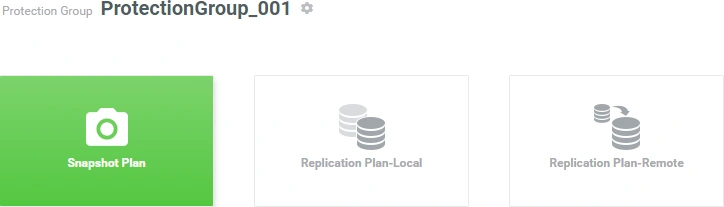
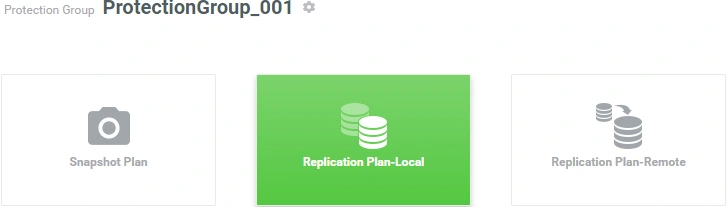
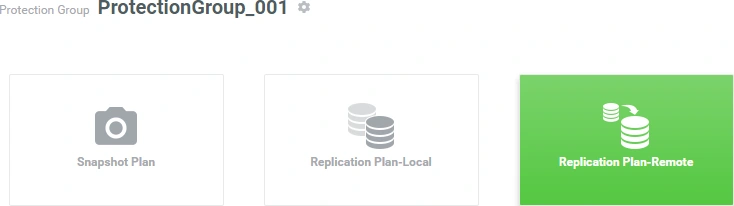
6.1 Protection Group และการวางแผน Protection Group รวม Volume หนึ่งหรือหลายรายการเพื่อดำเนินงานปกป้องข้อมูลร่วมกัน ภายในกลุ่มมี Snapshot Plan และเลือก Replication Plan แบบ Local หรือ Remote ได้อย่างใดอย่างหนึ่ง
Protection Group และแผนที่ใช้กับกลุ่มFigure 6-1 · คลิกเพื่อขยายภาพ คู่มือหน้า 40 ↗ เปิด Protection และสร้างกลุ่มตามตัวช่วย เลือก Volume ที่ต้องการดูแลร่วมกัน กำหนด Snapshot Plan และ Replication Plan ตามงาน โดยตรวจพื้นที่ปลายทางและรอบเวลาที่ต้องการ หลังสร้าง ตรวจสมาชิกใน Protection Volumes และสถานะงาน ใช้เมนูข้างชื่อกลุ่ม → Protection Plan Setting เมื่อต้องการปรับแผน ความสอดคล้องของข้อมูลใน Snapshot Snapshot เก็บได้เฉพาะข้อมูลที่เขียนถึง Volume แล้ว ข้อมูลที่ยังค้างใน Cache ของ Server จะไม่รวมอยู่ด้วย ก่อนทำ Snapshot หรือใช้ Clone/Replication ที่อาศัย Snapshot ให้หยุดหรือประสาน I/O และ Flush ข้อมูลตามวิธีที่แอปพลิเคชันรองรับวิดีโอ QSAN: Create a Protection Group ↗
อ้างอิง: XEVO Software Manual หน้า 38–41
6.2 Snapshot Plan และ Snapshot Tasks เมื่อเปิด Schedule ระบบจะเปิด Snapshot Space ให้ Volume ในกลุ่มโดยอัตโนมัติ ค่าเริ่มต้นเท่ากับ 10% ของความจุ Volume และปรับได้ใน Snapshot Center
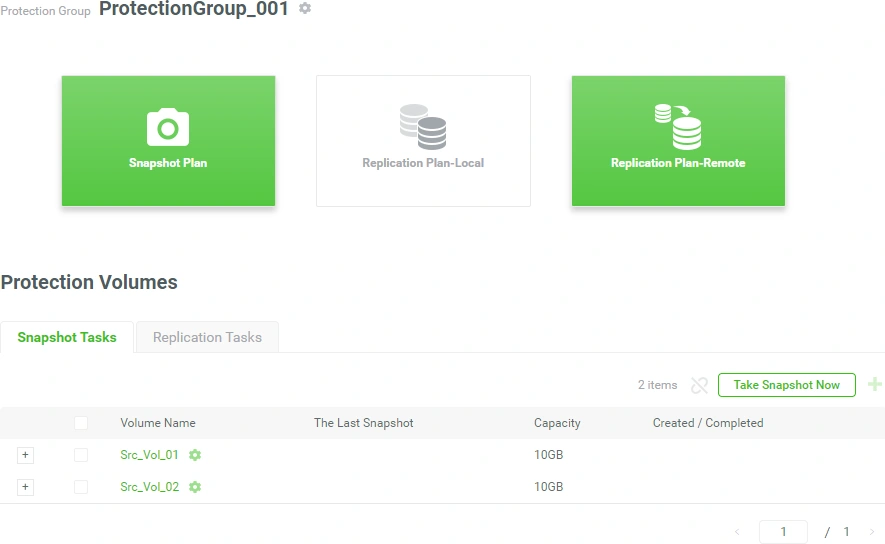
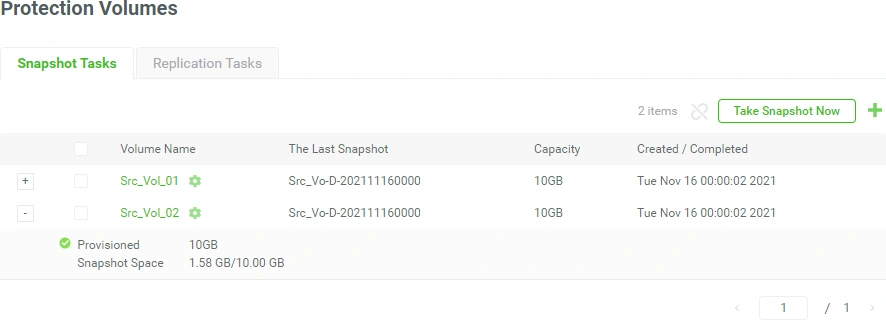
Snapshot Plan ของ Protection GroupFigure 6-2 · คลิกเพื่อขยายภาพ คู่มือหน้า 42 ↗ เลือก Protection Group และเปิด Protection Volumes → Snapshot Tasks กดปุ่มเพิ่ม เลือก Volume จากซ้ายไปขวา แล้วกด Add เมื่อต้องการถ่ายทันที กด Take Snapshot Now แล้วตรวจเวลาใน The Last Snapshot เมื่อต้องการนำ Volume ออกจากกลุ่ม เลือกรายการ ใช้คำสั่ง Ungroup แล้วยืนยันด้วย Apply Snapshot Tasks และเวลาที่สร้าง Snapshot ล่าสุดFigure 6-3 · คลิกเพื่อขยายภาพ คู่มือหน้า 42 ↗ อ้างอิง: XEVO Software Manual หน้า 38–44
6.3 ใช้งาน Snapshot Center Storage → เลือก Pool → Volumes → เมนูข้าง Volume → Snapshot Center
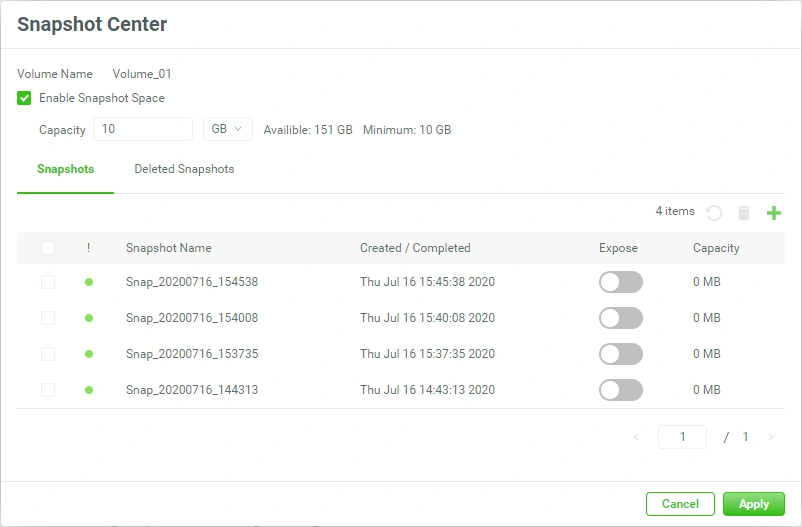
เปิดได้จากเมนูข้าง Volume ใน Protection Group เช่นกัน ภายในหน้าต่างใช้จัดสรร Snapshot Space และจัดการแท็บ Snapshots / Deleted Snapshots
Snapshot Center ของ VolumeFigure 6-4 · คลิกเพื่อขยายภาพ คู่มือหน้า 44 ↗ ตรวจ Enable Snapshot Space และกำหนด Capacity ที่สำรองไว้ให้ Snapshot ในแท็บ Snapshots กดปุ่มสร้าง ตั้งชื่อ Snapshot แล้วกด Apply ชื่อยาวได้สูงสุด 31 ตัวอักษร ตรวจรายการและเวลา Created / Completed หลังสร้าง หากสร้างไม่สำเร็จให้ตรวจ Snapshot Space ก่อน อ้างอิง: XEVO Software Manual หน้า 43–46
6.4 Expose, Rollback และ Snapshot Recycle Bin งาน ขั้นตอน Expose ที่แท็บ Snapshots เปิดสวิตช์ Expose ของ Snapshot ระบบจะ Map LUN ให้โดยอัตโนมัติ ปิดสวิตช์เมื่อต้องการ Unexpose Rollback เลือก Snapshot ในแท็บ Snapshots ใช้ปุ่ม Rollback อ่านหน้าต่างยืนยัน แล้วกด Apply Delete เลือก Snapshot ใช้ปุ่มลบ แล้วยืนยันด้วย Apply ตรวจสอบรายการใน Deleted Snapshots Rescue ที่แท็บ Deleted Snapshots เลือก Snapshot ใช้คำสั่งกู้คืน แล้วกด Rescue เพื่อนำกลับ Destroy ที่แท็บ Deleted Snapshots เลือก Snapshot ใช้คำสั่งทำลาย แล้วกด Destroy เป็นการลบถาวร
ก่อน Rollback หยุดแอปพลิเคชัน Flush Cache และ Unmount ดิสก์บน Host ก่อนดำเนินการ Rollback จะย้อนข้อมูลใน Volume ไปยังจุดที่เลือก คู่มือหน้า 45 ระบุว่า Snapshot ที่เกี่ยวข้องซึ่ง เก่ากว่าจุดที่เลือก จะถูกนำออก ส่วนรายการที่เหลือจะยังอยู่ ตรวจสอบรายการจริงและข้อมูลสำรองก่อนยืนยันก่อน Delete หรือ Destroy คู่มือหน้า 46 ระบุว่าการลบ Snapshot จะลบ Snapshot อื่นที่เก่ากว่าร่วมด้วยและคืนพื้นที่ อย่าลบโดยพิจารณาเพียงรายการที่เลือก ตรวจสอบผลกระทบทั้งหมดในหน้าจอยืนยัน และอย่าใช้ Destroy หากยังต้องการกู้คืนสำหรับการถ่าย Snapshot ด้วยตนเอง Thin Provisioning Volume จะสำรองพื้นที่เริ่มต้น 10% อัตโนมัติ ส่วน Thick Provisioning Volume ต้องเปิด Snapshot Space เอง หากยังไม่ได้เปิดด้วย Schedule
วิดีโอ QSAN: Recycling Snapshots ↗
อ้างอิง: XEVO Software Manual หน้า 44–46
6.5 Replication Plan — Local Local Clone ทำสำเนา Volume ไปยัง Pool ภายในเครื่อง เลือก Pool ปลายทางใหม่ที่ว่าง ระบบจะส่ง Configuration และสร้าง Volume ปลายทางให้ โดยความจุ Pool ปลายทางต้องมากกว่าความจุรวมของ Volume ทั้งหมดใน Protection Group
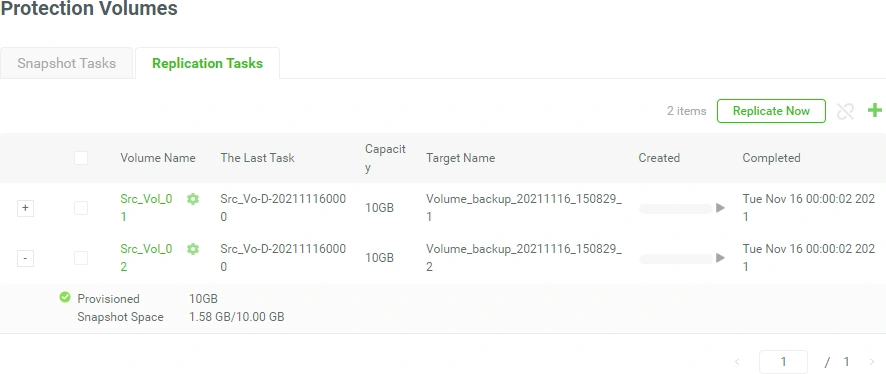
Replication Plan แบบ LocalFigure 6-5 · คลิกเพื่อขยายภาพ คู่มือหน้า 47 ↗ กำหนด Replication Plan-Local และ Pool ปลายทางให้ Protection Group เปิด Protection Volumes → Replication Tasks กดเพิ่ม เลือก Volume จากซ้ายไปขวา แล้วกด Add กด Replicate Now เพื่อทำสำเนา Volume ทั้งกลุ่ม หรือกดเริ่มงานข้าง Volume เพื่อทำเฉพาะรายการ ติดตาม Progress และสถานะ หากต้องหยุด ใช้ปุ่ม Stop ของรายการนั้น รายการงาน Local ReplicationFigure 6-6 · คลิกเพื่อขยายภาพ คู่มือหน้า 47 ↗ อ้างอิง: XEVO Software Manual หน้า 39–48
6.6 Replication Plan — Remote QReplica 3.0 รองรับ Remote Replication แบบ Asynchronous และ Synchronous โดย Synchronous ต้องมี License หากยังไม่มี License ตัวเลือกนี้จะไม่แสดง
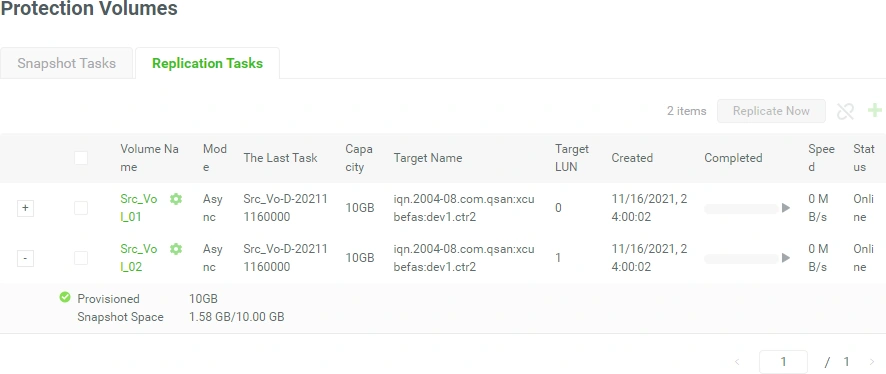
Replication Plan แบบ RemoteFigure 6-7 · คลิกเพื่อขยายภาพ คู่มือหน้า 49 ↗ เตรียม Storage ปลายทางและเครือข่าย Replication แล้วกำหนด Replication Plan-Remote ตามตัวช่วยสร้าง Protection Group เปิด Protection Volumes → Replication Tasks ตรวจ Volume และปลายทาง กดเริ่มงานข้าง Volume เพื่อลอง Replicate และติดตาม Progress ใช้ Stop เมื่อต้องการหยุดงาน สำหรับหลายเส้นทาง เปิดเมนูข้าง Volume → Connection Properties เลือก Enable MultiPath ตามต้องการ ระบุ Source Port และ Target IP Address ใช้ Add Connection เพื่อเพิ่มเส้นทาง กด Apply เมื่อกำหนดครบ หากการเชื่อมต่อไม่เสถียร ใช้ปุ่ม Reconnect และตรวจเครือข่ายประกอบ รายการงาน Remote ReplicationFigure 6-8 · คลิกเพื่อขยายภาพ คู่มือหน้า 49 ↗ Traffic Shaping กำหนดได้ 8 กลุ่ม แต่ละกลุ่มตั้งช่วง Peak / Off-peak และ Bandwidth ได้ เพื่อเหลือแบนด์วิดท์ให้งานอื่น ส่วน Local-to-Remote ใช้ย้ายสำเนา Local ไปไซต์ปลายทางโดยไม่เริ่ม Full Copy ใหม่ ให้ทำตามวิดีโอของ QSAN
วิดีโอ QSAN: Setup Traffic Shaping ↗
วิดีโอ QSAN: Local to Remote ↗
รายละเอียดการออกแบบ Replication การเลือก Sync/Async และการกู้คืนที่ไซต์ปลายทางให้ใช้ QReplica White Paper และแผนกู้คืนของระบบประกอบ ควรทดสอบสำเนาข้อมูลปลายทางก่อนนำไปใช้เป็นแผนกู้คืนจริงอ้างอิง: XEVO Software Manual หน้า 39–51
กลับด้านบน ↑ บทที่ 08
System ตรวจสอบฮาร์ดแวร์ จัดการบัญชีและเครือข่าย ตลอดจนบำรุงรักษาระบบ
8.1 Arrays และข้อมูลดิสก์ System → Arrays
เลือก Head Unit หรือ Expansion Unit จากรายการด้านซ้าย เลื่อนเมาส์เหนืออุปกรณ์ในภาพด้านหน้า/ด้านหลังเพื่อดู Disk, Controller, Management Port, Data Port, Fan, Power Supply และโมดูล Cache/Flash เปิด Array Information หรือ Array Temperatures เมื่อต้องการดูข้อมูลและอุณหภูมิ ใช้ Array Identification เปิด UID LED สีฟ้าเพื่อระบุตำแหน่งเครื่อง หรือ Disk Identification ให้ไฟดิสก์กะพริบสีเหลืองอำพัน ตรวจ Slot ให้ตรงกันก่อนปฏิบัติงาน เปิด S.M.A.R.T. ของดิสก์เพื่อดูข้อมูลวิเคราะห์ แล้วปิดไฟระบุตำแหน่งเมื่อเสร็จงาน อ้างอิง: XEVO Software Manual หน้า 54–56
8.2 Accounts และ General Settings System → Settings → Accounts / General Settings
บัญชีเริ่มต้น กลุ่ม admin Administrators user Users system System Managers storage Storage Managers
บัญชีเริ่มต้นเหล่านี้ลบไม่ได้ บัญชี admin ปิดใช้งานได้เฉพาะเมื่อเข้าสู่ระบบด้วยบัญชีอื่นในกลุ่ม Administrators ให้สร้างและตรวจสอบบัญชีผู้ดูแลสำรองก่อนเปลี่ยนการเข้าถึง
ใน General Settings ตั้ง System Name ได้สูงสุด 32 ตัวอักษร ตั้งวันเวลา/Time Zone ด้วยตนเองหรือ NTP แล้วเลือก Auto Logout เพื่อออกจากระบบเมื่อครบเวลา และ Login Lock เพื่อให้มีผู้ใช้ Web UI ได้ครั้งละหนึ่งราย กด Apply เพื่อบันทึก
วิดีโอ QSAN: สร้างและกำหนด Storage Account ↗
อ้างอิง: XEVO Software Manual หน้า 56–57
8.3 Export และ Import Configuration System → Settings → Configuration Backup
เลือก Export Mode ว่าจะส่งออก System หรือ Volume Configuration กด Export และเก็บไฟล์พร้อมข้อมูลรุ่น Serial Number และวันที่สำรอง เมื่อต้องนำ System Configuration กลับมา ให้ตรวจไฟล์และผลกระทบก่อนใช้ Import Import จะแทนที่ Configuration ปัจจุบัน Import นำกลับได้เฉพาะ System Configuration โดยไม่รวม Volume Configuration แม้จะ Export Volume Configuration ได้ แต่ไม่สามารถ Import กลับด้วยฟังก์ชันนี้ และไฟล์ Configuration ไม่ใช่สำเนาข้อมูลภายใน Volumeอ้างอิง: XEVO Software Manual หน้า 57–58
8.4 Management Port และ QoS System → Settings → Management Port
เลือก DHCP, BOOTP หรือ Static IP Address กำหนด DNS Server Address และเปิด/ปิดหรือเปลี่ยน Service Port ของ HTTP, HTTPS และ SSH แล้วกด Apply บันทึก IP และ Port ใหม่ก่อนเปลี่ยนเพื่อใช้เชื่อมต่อกลับ
Dual Management Ports ลักษณะการทำงาน เปิดใช้ Controller ทั้งสองมี IP/MAC ของตนเอง และ Management Port ทั้งสอง Active ปิดใช้ Management Port ของ Master Active อีกฝั่ง Standby ใช้ IP/MAC ร่วมกัน และ Failover ไปอีก Controller เมื่อ Master Offline
MAC Address ที่แสดงใช้ประกอบ Wake-on-LAN ได้ ส่วน QoS Settings อยู่ใน System → Settings ดู QoS White Paper สำหรับรายละเอียดการตั้งค่า
ก่อนเปลี่ยน Management Network ตรวจสอบ IP ที่ไม่ซ้ำ เส้นทางเข้าถึง DNS และ Service Port ให้พร้อม การเปลี่ยนค่าอาจทำให้ Session ปัจจุบันขาดการเชื่อมต่ออ้างอิง: XEVO Software Manual หน้า 58–59
8.5 ตั้งค่า iSCSI และ Fibre Channel System → Data Ports
Data Port Overview แสดงสถานะ Connected / Disconnected ของพอร์ต การ์ด Host ที่ติดตั้งบน Controller ทั้งสองต้องเป็นชนิดเดียวกันตามคู่มือ
iSCSI Ports คำสั่ง การตั้งค่า Set IP Address เลือก DHCP หรือกำหนด Static IP Address ให้ Data Port Set Link Aggregation เลือก Trunking หรือ LACP ต้องเลือกอย่างน้อย 2 พอร์ต Set Default Gateway กำหนด Default Gateway ได้หนึ่งรายการ ใช้ Remove Default Gateway เพื่อนำออก Set VLAN ID ตั้ง VLAN ID และ Priority ให้ตรงกับ Switch Port Set Jumbo Frames ปิดไว้เป็นค่าเริ่มต้น เลือกขนาด 4000 หรือ 9000 bytes ได้ Ping Host ใส่ IP ของ Host Data Port แล้วกด Start; กด Stop เพื่อหยุดทดสอบ Reset Port ใช้กู้การทำงานของพอร์ตที่ผิดปกติ โดยควบคุมผลกระทบต่อ I/O ก่อน
ใน iSCSI Settings เปลี่ยน Entity Name รูปแบบ IQN และตั้ง iSNS IP Address ได้ หากใช้ iSNS ต้องมี iSNS Server ใน SAN ก่อน
Fibre Channel Ports ตรวจ Status, WWNN/WWPN และตัวนับ Loss of Signal, Loss of Sync, Link Failure, Invalid CRC ใช้ Change Link Speed กำหนดความเร็ว โดยคู่มือแนะนำ Automatic และระบุตัวเลือกถึง 32 Gb/s ตามอุปกรณ์ที่รองรับ
Change Topology : 16/32 Gb/s ใช้ Point-to-Point; 4/8 Gb/s มี Point-to-Point และ Loop ให้ตั้งให้ตรงกับ Switch และ HBA ใช้ Clear Counters หลังเก็บข้อมูลที่ต้องการแล้ว
ตั้งค่าเครือข่ายให้ตรงกัน ตรวจ VLAN และ MTU ตลอดเส้นทางก่อนเปิด Jumbo Frames การตั้ง Link Speed หรือ Topology ของ FC ต้องสอดคล้องกับ Switch/HBA มิฉะนั้นการเชื่อมต่ออาจใช้งานไม่ได้อ้างอิง: XEVO Software Manual หน้า 59–62
8.6 อัปเดต Firmware System → Maintenance → Firmware
ก่อนอัปเดต Firmware Export Configuration ก่อนเริ่ม ตรวจสอบไฟล์ Firmware ที่ตรงรุ่นและ Release Notes วางช่วงบำรุงรักษาสำหรับ Reboot และตรวจสอบสถานะข้อมูลสำรองกับเส้นทาง Host ให้พร้อมเตรียมไฟล์ Firmware ของ Controller นามสกุล .bin บนเครื่องผู้ดูแล เปิด Firmware เลือกไฟล์ แล้วกด Apply อ่านคำเตือน กด OK เพื่อเริ่มอัปเดต และรอแถบความคืบหน้าจนเสร็จ หลังอัปเดตเสร็จ ต้องสั่ง Reboot ด้วยตนเอง เพื่อให้ Firmware ใหม่มีผล หลังระบบกลับมา ตรวจ Firmware, Controller, Pool, Host Connection และ Event Log Synchronize จะบังคับ Reboot เมื่อ Firmware ของ Controller สองฝั่งต่างกัน ระบบจะแสดงคำเตือน ปุ่ม Synchronize ใช้ซิงโครไนซ์ Firmware และบังคับ Reboot จึงต้องเตรียมผลกระทบก่อนกดการอัปเดต Expansion Unit ให้เลือก Unit ที่ต้องการก่อน แล้วทำตามขั้นตอนเลือกไฟล์และ Apply หลังเสร็จต้อง Reboot Expansion Unit ด้วยตนเองเช่นกัน
ใน System Information → Change Operation Mode สามารถกำหนด Single/Dual Controller ได้ และต้อง Reboot ด้วยตนเองหลังเปลี่ยน หากใช้งาน Dual Controller การเพิ่ม RAM ต้องใช้ DIMM ตรงกันใน Slot ที่สอดคล้องกันทั้งสองฝั่ง
อ้างอิง: XEVO Software Manual หน้า 62–64
8.7 Disk Services System → Maintenance → Disk Services
Clear Read Error : ล้าง Read Error และ Reset สถานะ Failed ของดิสก์ ควรตรวจสาเหตุและสุขภาพดิสก์ก่อนใช้งานต่อUpdate Disk Firmware : เลือกดิสก์ตามผู้ผลิตหรือ Slot เลือกไฟล์ Firmware แล้วกด UpdateInstant Erase : ดูเงื่อนไขและวิธีใช้งานใน SED and ISE White Paper ก่อนเริ่มห้ามอัปเดตดิสก์สมาชิกพร้อมกันทั้งหมด หากมีดิสก์รุ่นเดียวกันหลายลูกใน Pool คู่มือแนะนำให้ทำทีละลูก: ตั้งดิสก์เป็น Idle อัปเดต Firmware แล้วรอ Pool Rebuild ให้เสร็จก่อนดำเนินการกับลูกถัดไป ควรวางแผนร่วมกับ Support เพื่อหลีกเลี่ยงข้อมูลสูญหายอ้างอิง: XEVO Software Manual หน้า 64
8.8 Power Settings และ UPS System → Maintenance → Power Settings
รายการ การทำงาน Auto Shutdown ปิดระบบเมื่อแรงดันไฟหรืออุณหภูมิเกินระดับวิกฤต โดยระบบตรวจ Sensor ทุก 30 วินาที Power on Scheme — Last State กลับไปยังสถานะเปิด/ปิดเดิมเมื่อไฟกลับมา Power on Scheme — Always on / Always off เปิดระบบเสมอเมื่อไฟกลับมา / คงสถานะปิดไว้ Wake-on-LAN รับ Magic Packet ผ่าน Management Port ต้องใช้ MAC Address ของพอร์ต Wake-on-SAS ให้ Expansion Unit เปิด/ปิดตาม Head Unit ต้องใช้สาย Expansion เฉพาะของ QSAN ที่รองรับ
เลือก Enable UPS Support และ Communication Type เป็น Network UPS ผ่าน SNMP, Serial ผ่าน COM หรือ USB กำหนด Shutdown battery Level สำหรับสั่งปิดระบบเมื่อแบตเตอรี่ถึงระดับที่ตั้งไว้
สำหรับ SNMP ให้กรอก IP Address เลือก v1, v2c หรือ v3 และข้อมูลที่เกี่ยวข้อง สำหรับ Serial ให้เลือก UPS Manufacturer และ Model แล้วกด Apply
อ้างอิง: XEVO Software Manual หน้า 65–67
8.9 Rescue และ Volume Restoration System → Maintenance → Rescue
ใช้เมื่อมีแผนกู้คืนและตรวจสอบกับผู้เชี่ยวชาญแล้ว คำสั่งใน Rescue มีผลต่อการเข้าถึงระบบและข้อมูล ไม่ควรใช้เป็นขั้นตอนทดลองแก้ปัญหา เก็บ Service Package, Event Log และ Configuration ที่มีอยู่ก่อนดำเนินการคำสั่ง ผลกระทบตามคู่มือ Reset to Defaults บังคับ Reboot; คืน Management IP เป็น DHCP และค่า Fixed IP 169.254.1.234/16; Reset รหัสผ่าน admin เป็น 1234; คืนชื่อเครื่องและค่า Data Port; ล้าง Host Connectivity Access Control Clear all volume restoration records ล้างประวัติที่ใช้กู้ RAID Configuration ย้อนกลับไม่ได้ Clean Expansion Enclosure ID ล้าง Configuration ของ Enclosure ID และบังคับ Shutdown ต้องเปิดเครื่องใหม่ด้วยตนเอง Volume Restoration พยายามสร้าง Volume Configuration จากประวัติการสร้าง ต้องใช้ Configuration เดิมและดิสก์สมาชิกครบ โดยเรียงลำดับเหมือนเดิม
Volume Restoration ไม่รับประกันการกู้ข้อมูล ความสำเร็จขึ้นอยู่กับการดำเนินการและความเสียหายของดิสก์ คู่มือระบุให้ขอความช่วยเหลือจากผู้เชี่ยวชาญก่อนใช้ Restore และไม่รับประกันว่าจะกู้ข้อมูลที่สูญหายกลับได้ทั้งหมดหากมีการ Reset ระบบ ต้องตั้งค่าการเข้าถึงและเปลี่ยนรหัสผ่านเริ่มต้นก่อนนำกลับให้บริการ
อ้างอิง: XEVO Software Manual หน้า 67–69
8.10 Licenses และ Data Encryption System → Maintenance → Licenses
กด Request License เพื่อดาวน์โหลดไฟล์สำหรับขอ License ส่งไฟล์ให้ผู้ให้บริการที่ดูแลระบบเพื่อรับ License Key ของเครื่องนั้น เลือกไฟล์ License Key แล้วกด Apply สำหรับ SSD Cache / Auto Tiering / Synchronous Replication License ต้อง Reboot ด้วยตนเองเพื่อให้มีผลตามคู่มือ License Key ผูกกับระบบเฉพาะเครื่อง Trial License ตามคู่มือมีระยะเวลา 30 วัน และต้องยอมรับ Trial License Agreement เมื่อติดตั้ง ส่วน SSD Cache และ Auto Tiering ใช้ได้เฉพาะรุ่น Hybrid ที่รองรับ
System → Data Encryption ใช้ฟังก์ชัน Data Encryption และ SED รายละเอียดการจัดการกุญแจและ Instant Erase ให้อ้างอิง SED and ISE White Paper จาก QSAN ก่อนตั้งค่า
อ้างอิง: XEVO Software Manual หน้า 69–70
กลับด้านบน ↑ บทที่ 10
Support เตรียมข้อมูลของระบบและไฟล์ตรวจสอบก่อนติดต่อทีมสนับสนุน
10.1 ติดต่อฝ่ายสนับสนุน TAKNET SUPPORT
ติดต่อทีมสนับสนุน แจ้งรุ่นอุปกรณ์ Serial Number อาการที่พบ และเวลาที่เกิดเหตุ
[email protected] ดู Serial Number ที่สติกเกอร์ด้านข้าง Chassis หรือ System → Maintenance → System Information และใช้ลงทะเบียนผลิตภัณฑ์ที่ QSAN Product Registration ↗
ช่องทาง QSAN ตามคู่มือ December 2025 ข้อมูลติดต่อและเวลาข้างต้นถอดตามคู่มือฉบับอ้างอิง ไม่ใช่การยืนยันว่าทุกช่องทางยังให้บริการอยู่ หากติดต่อไม่ได้ให้ตรวจช่องทางล่าสุดที่เว็บไซต์ QSAN หรือส่งอีเมลถึงทีม Support
ข้อมูลที่ควรแนบเมื่อแจ้งปัญหา ชื่อผลิตภัณฑ์ รุ่นหรือเวอร์ชัน และ Serial Number ชื่อและเวอร์ชัน Operating System ของ Host Firmware Version ข้อความผิดพลาดหรือภาพหน้าจอ รายงานและ Log ของอุปกรณ์ Add-on หรือส่วนประกอบที่ติดตั้งเพิ่ม อุปกรณ์หรือซอฟต์แวร์ของผู้ผลิตรายอื่นที่เชื่อมต่ออยู่ ระบุเวลาที่เกิดเหตุพร้อม Time Zone และสิ่งที่เปลี่ยนแปลงก่อนเกิดปัญหาเพิ่มเติม เพื่อใช้เทียบกับ Event Log
อ้างอิง: XEVO Software Manual หน้า 76–77
10.2 ดาวน์โหลด Service Package System → Maintenance → System Information → Download Service Package
เข้าสู่ XEVO ด้วยบัญชีที่มีสิทธิ์เปิด Maintenance เปิด System → Maintenance → System Information คลิก Download Service Package แล้วรอระบบสร้างไฟล์ ตรวจไฟล์ ZIP ในตำแหน่งดาวน์โหลดเริ่มต้นของเบราว์เซอร์ ตามที่คู่มือ XEVO2 ระบุ ส่งไฟล์พร้อมข้อมูลอุปกรณ์และอาการให้ทีม Support ตามช่องทางที่ตกลงกันไว้ ก่อนส่งไฟล์ Service Package มีข้อมูลระบบและ Log ให้ส่งตรงถึงทีมที่รับเรื่องผ่านช่องทางที่องค์กรอนุญาต ตรวจสอบว่าไฟล์ดาวน์โหลดครบก่อนแนบส่งหัวข้อนี้อ้างอิงขั้นตอนจากข้อความในคู่มือ XEVO2 โดยตรง ต้นฉบับไม่มีภาพหน้าจอของปุ่ม Download Service Package
อ้างอิง: XEVO Software Manual หน้า 62–77
10.3 ตรวจสอบเบื้องต้นเมื่อพบปัญหา แนวทางต่อไปนี้รวบรวมจากเมนูและข้อจำกัดในคู่มือ ใช้เพื่อเก็บข้อมูลและตรวจสอบเบื้องต้น หากข้อมูลเสี่ยงสูญหายหรือระบบทำงานผิดปกติต่อเนื่อง ให้ติดต่อ Support ก่อนใช้คำสั่งกู้คืน
อาการ จุดตรวจสอบ เข้า Web UI ไม่ได้ Management IP/Port, สายเครือข่าย, DHCP/XFinder, การเปลี่ยน IP ล่าสุด และ Dual Management Ports Host ไม่เห็น Volume Data Port Status, IQN/WWN, Enabled Data Ports, Connected Volumes, CHAP และ Host Sessions Snapshot ไม่สำเร็จ Enable Snapshot Space, พื้นที่ว่าง และงาน Migration ที่อาจบล็อกคำสั่ง Snapshot Replication ไม่เดินต่อ Replication Tasks, Source Port / Target IP, Connection Properties, พื้นที่ปลายทาง และ Log Volume เป็น Read-only ความจุจริงของ Pool และ Thin Provisioning Policy รวมถึง Volume Type Disk / Pool ผิดปกติ Dashboard, System → Arrays, Slot, S.M.A.R.T., Spare/Rebuild และ Event Log Email แจ้งเตือนไม่ถึง DNS, SMTP Server/Port, Authentication, SSL/TLS และ Send Test Email & Apply
อ้างอิง: XEVO Software Manual หน้า 10–77
10.4 เอกสารอ้างอิงและข้อเสนอแนะ เปิดคู่มือ XEVO2 ฉบับภาษาอังกฤษ ↗
อ่านเอกสารประกอบของรุ่นที่ใช้จาก QSAN Download Center ↗ ได้แก่ Quick Installation Guide, Hardware Manual, Compatibility Matrix, White Papers และ Application Notes
หากพบข้อผิดพลาดในคู่มือ QSAN ส่งข้อเสนอแนะไปที่ [email protected]
การอ้างอิงหน้าเอกสาร เลขหน้าในเว็บใช้เลขที่พิมพ์ในคู่มือ เช่น หน้า 76 อยู่ที่หน้า PDF 77 ลิงก์อ้างอิงคำนวณตำแหน่ง PDF ให้แล้ว ภาพหน้าจอเป็นภาพจากคู่มือฉบับที่แนบ ค่าชื่อเครื่อง IP และความจุในภาพเป็นตัวอย่างของต้นฉบับอ้างอิง: XEVO Software Manual หน้า 76–77
กลับด้านบน ↑